
Ska du konstruera egna detaljer, arbeta med större sammanställningar eller ta fram verktygsbanor för CNC? En dator för Autodesk Fusion ska väljas efter arbetsmomenten som tar tid i dina projekt. Ett bra datorval för enkel modellering behöver inte vara samma som för omfattande CAM-arbete.
Programmet kallades tidigare Fusion 360. Här fokuserar vi på en stationär Windows-dator och hur CPU, RAM, grafikkort och lagring ska vägas ihop. Du kan konfigurera en dator för Fusion och beskriva ditt arbetsflöde innan vi bestämmer komponentnivån.
Fusion systemkrav: börja med rätt nivå
Autodesks kravsida, uppdaterad den 14 oktober 2026, skiljer mellan grundläggande modellering och mer omfattande professionellt arbete. Ett urval av Windows-kraven:
| Del | Officiellt minimum | Officiellt rekommenderat |
|---|---|---|
| RAM | 8 GB | 32 GB eller mer |
| Grafik | DirectX 12 och aktuell drivrutin med stöd | Separat GPU med minst 8 GB grafikminne |
| Installationsutrymme | 8,5 GB | 15 GB eller mer för installation och cache |
För ett nytt bygge väljer vi en stödd Windows 11-version, exempelvis 24H2 eller senare. Autodesks tillfälliga stöd för 23H2 löper till den 10 november 2026. Tabellen är ett urval; kontrollera hela kravsidan för din miljö.
Processor för Fusion: modellering och CAM är olika beslut
Autodesk beskriver att gränssnittet och många modelleringsmoment gynnas av prestanda i en tråd, medan verktygsbanor och simulering kan dra nytta av fler kärnor. Det gör en enkel rangordning efter kärnantal otillräcklig.
Vårt köpråd är att skriva ned vad du väntar på. Är det att ändra en detalj, navigera i modellen eller beräkna ett återkommande CAM-jobb? Försök mäta ett representativt projekt så att datorförslaget får ett konkret mål.
Jämför exakta CPU-modeller och relevanta tester. Klockfrekvens ensam räcker inte som jämförelse mellan olika generationer. En dyrare processor ska ha ett rimligt syfte i arbetet, inte bara ett mer imponerande namn.
Verktygsbanor skalar inte likadant i alla operationer
Autodesks särskilda CAM-guide förklarar att verktygsbanor använder både flertrådade och enkeltrådade beräkningar. Hur mycket av processorn som används varierar mellan operationer och beräkningssteg.
Det betyder att låg total CPU-användning inte ensam visar att grafikkortet är för svagt. Vårt råd är att jämföra samma operation med samma modell, toleranser och inställningar. Ett annat jobb som går fort ger inte automatiskt svaret på ditt långsamma moment.
Guiden beskriver också hur toleranser och andra CAM-inställningar påverkar beräkningstiden. Ändringar måste fortfarande motsvara tillverkningens krav. Vi rekommenderar inte att du försämrar noggrannheten för att få ett snyggare prestandatal.
16, 32 eller 64 GB RAM?
För nya Windows-datorer nämner Autodesk 16 GB eller mer som inköpsnivå och 32 GB eller mer för större konstruktioner. Vår startpunkt är att väga detta mot projektens faktiska omfattning och övriga program.
För lärande och mindre delar kan en måttlig dator vara en klok början. För längre konstruktionshistorik, fler komponenter och parallella verktyg kan 32 GB vara mer relevant. 64 GB ska ha ett tydligt behov bakom sig, exempelvis uppmätt minnesanvändning i ditt arbetsflöde.
Se också till att budgeten räcker till resten av datorn. En stor minnesmängd ska inte automatiskt tränga undan en processor eller GPU som bättre passar uppgiften. När du väljer RAM i konfiguratorn kan vi hjälpa dig väga kapacitet och helhet.
Gaminggrafikkort eller certifierad grafik?
Autodesk skiljer mellan kompatibla konsumentkort och certifierad hårdvara. Att ett kort uppfyller kraven betyder inte att just den kombinationen av kort och drivrutin är certifierad för programmet.
För privat projektarbete kan förutsättningarna se annorlunda ut än på en arbetsplats med fastställda supportkrav. Fråga därför först vad din verksamhet behöver. Om certifiering är ett krav kontrollerar vi rätt lista i stället för att anta att ett starkt gamingkort automatiskt uppfyller den.
För flera CAD-program på samma dator finns vår bredare CAD-guide. Den här artikeln handlar särskilt om Fusion och samspelet mellan modellering och CAM.
Planera SSD, projekt och andra program
Installationskravet är en liten del av lagringsplanen. Räkna även med projekt, lokala exporter, referensmaterial, cache och andra verktyg. Bestäm också hur viktiga original säkerhetskopieras; en extra disk i samma dator är inte ett fullständigt skydd.
Om du går vidare till 3D-utskrift finns vår guide till Bambu Studio och PrusaSlicer. Vill du jämföra med ett annat konstruktionsprogram har vi en separat FreeCAD-guide.
Så får du ett användbart datorförslag
- Beskriv projektens storlek och ungefärligt antal komponenter.
- Ange vilka moment som tar längst tid i dag.
- Berätta om CAM, simulering och andra program ingår.
- Skicka skärmupplösning, budget och eventuella certifieringskrav.
Våra gamingdatorer kan ge komponentmässiga utgångspunkter. För arbetsbruk anpassar vi förslaget efter programkrav och dina projekt. Programlicenser behöver planeras separat.
Bygg datorn runt dina Fusion-projekt
Vi hjälper dig prioritera modellering, CAM, minne och grafik. Berätta vad du skapar och var väntetiden uppstår.
Konfigurera din datorFå hjälp av NCSVanliga frågor
Ger dubbelt så många kärnor halva beräkningstiden?
Det ska inte antas. Operationer och beräkningssteg använder processorn olika.
Behöver alla Fusion-användare en dyr workstation?
Nej. Projekt, arbetsmoment och krav på certifiering avgör vilken dator som är rimlig.
Källor
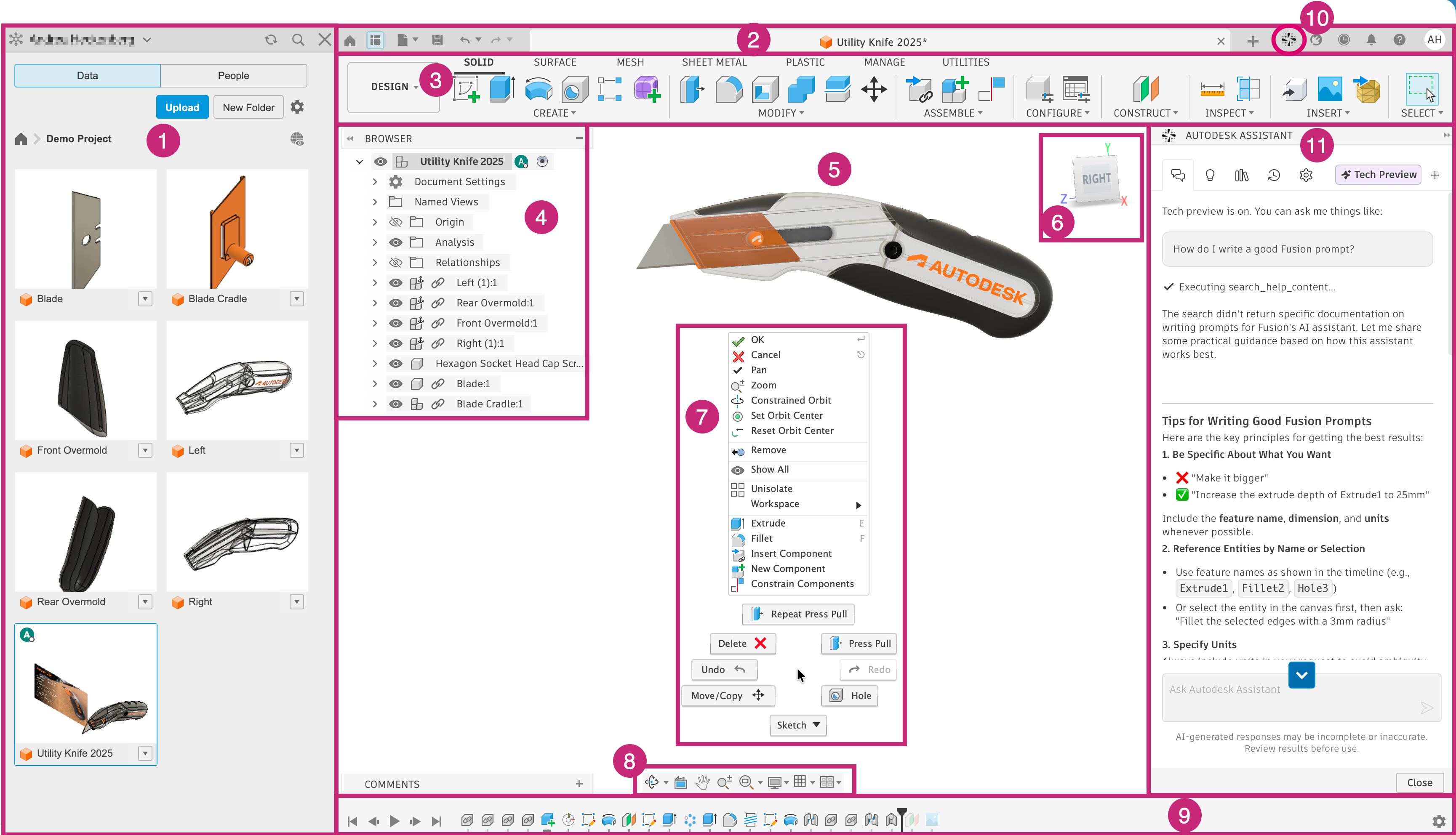
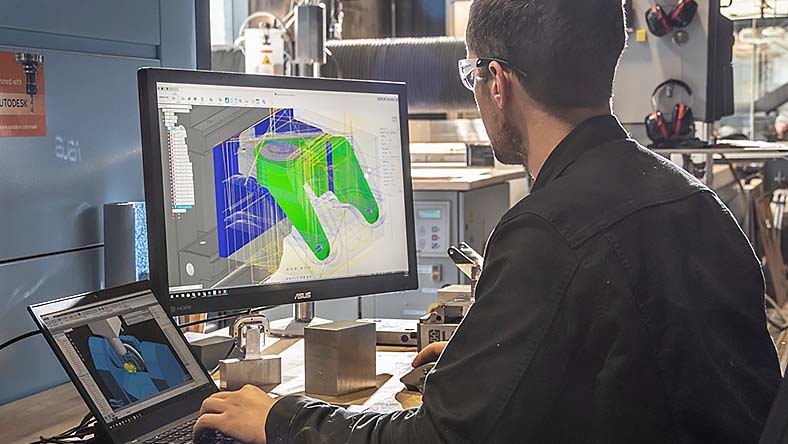
Kontrollerat den 16 oktober 2026. aktuella Windows-krav, verktygsbanor och beräkningstid, gränssnittsöversikt och Autodesks produktöversikt och verkstadsbild. Komponentnivåerna i köpråden är NCS vägledning, inte uppmätta benchmarkresultat. Programbilder kan visa en äldre version.



Lämna en kommentar
Denna webbplats är skyddad av hCaptcha och hCaptchas integritetspolicy . Användarvillkor gäller.