
Artikel: Gamingdator med WiFi – behöver du WiFi 6, 6E eller 7?
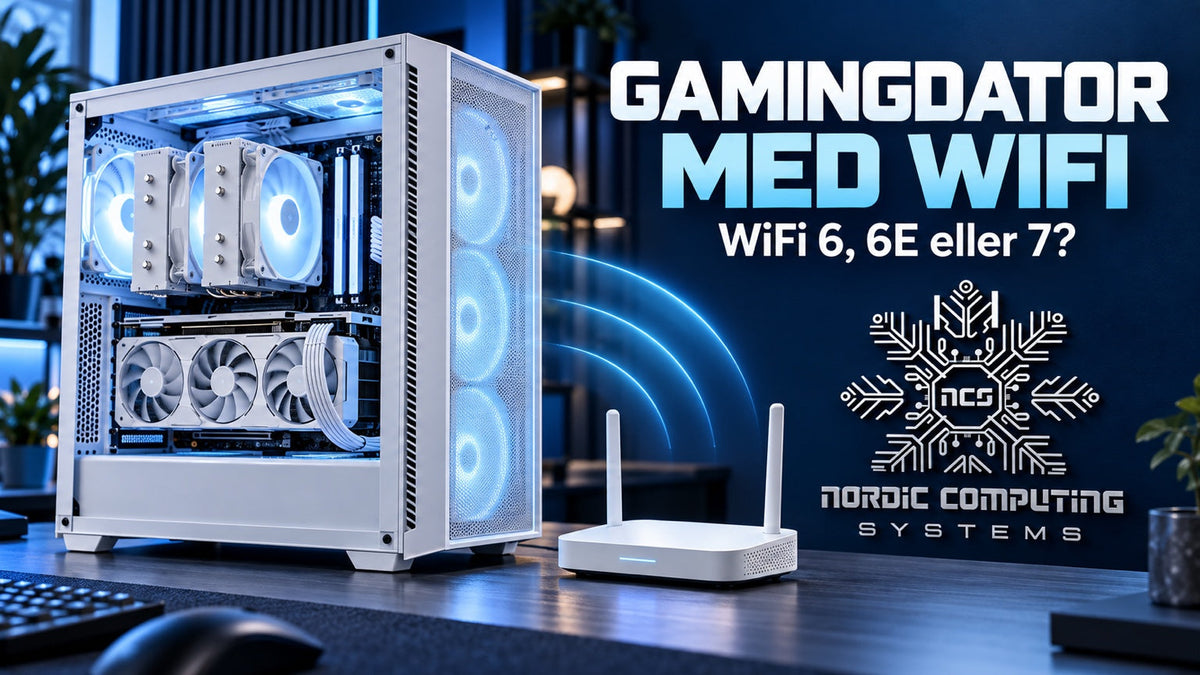
Gamingdator med WiFi – behöver du WiFi 6, 6E eller 7?
Du har valt processor, grafikkort och chassi. Men kan datorn faktiskt ansluta trådlöst när den kommer hem? WiFi ingår inte automatiskt i en stationär gamingdator, och ett dyrt grafikkort säger ingenting om datorns nätverksanslutning.
Den här köpguiden hjälper dig att välja en gamingdator med WiFi utifrån hur du bor, vilken router du har och vad du spelar. Vi går också igenom när WiFi 6 räcker, när 6E eller 7 kan vara värt att välja och vilka detaljer du ska kontrollera före beställningen.
Senast uppdaterad: 1 oktober 2026. Tekniska uppgifter bygger på tillverkarnas dokumentation. Köpråden är NCS egna bedömningar.
Välj en gamingdator där WiFi uttryckligen ingår i specifikationen. Kontrollera också antenner och Bluetooth. WiFi 6 är en rimlig utgångspunkt för många hem; 6E och 7 blir mer intressanta om routern och placeringen låter dig använda deras funktioner. Nätverkskabel är ett bra förstahandsval när stabilitet prioriteras och kabeldragning är möjlig. Ett nyare WiFi-kort ger inte automatiskt högre FPS eller bättre täckning.
Har alla gamingdatorer WiFi och Bluetooth?
Nej. En stationär dator kan ha nätverksuttag för kabel men sakna trådlöst nätverkskort. Läs därför efter WiFi i datorns eller moderkortets specifikation. Hos NCS finns moderkort med inbyggt WiFi och Bluetooth, medan andra val behöver en separat lösning. Det framgår också av informationen i vår PC-konfigurator.
Utgå inte från att två datorer med samma processor har samma anslutningar. När du jämför offerter bör nätverk finnas med bredvid minne, lagring och kylning. Det gäller särskilt om datorn ska stå i ett barnrum, på övervåningen eller långt från routern.
Vill du använda Bluetooth till exempelvis en handkontroll behöver det stödet också vara bekräftat. WiFi och Bluetooth är olika funktioner, även när de levereras på samma kombinationskort. Tillbehör med en egen USB-mottagare kan i stället använda den anslutningen.
WiFi 6, WiFi 6E eller WiFi 7 – vad ska du välja?
Generationen beskriver vilken teknik utrustningen kan använda. Den berättar inte hur bra mottagningen blir bakom tre väggar eller vilken ping du får till en viss spelserver. Börja därför med hemmets förutsättningar, inte med den högsta siffran.
| Val | Skillnad att känna till | Vår bedömning vid datorköp |
|---|---|---|
| WiFi 6 | Använder 2,4 och 5 GHz. | Rimlig grund när du vill spela trådlöst och redan har bra täckning. |
| WiFi 6E | Utökar WiFi 6 med stöd för 6 GHz. | Intressant med kompatibel router nära datorn, särskilt där befintliga band är belastade. |
| WiFi 7 | Kan erbjuda bland annat Multi-Link Operation, MLO. Funktionerna varierar mellan produkter. | Värt att jämföra när du bygger nytt och har, eller planerar för, ett matchande nätverk. |
För WiFi 7 i Windows anger Microsoft Windows 11 version 24H2 eller senare, kompatibelt nätverkskort och rätt routerstöd. Enbart ett nytt moderkort ger alltså inte hela uppgraderingen. Kontrollera den konkreta kombinationen av router, kort, drivrutin och operativsystem.
WiFi 6 betyder inte 6 GHz. WiFi 6 använder 2,4 och 5 GHz. Bokstaven E i WiFi 6E markerar utökningen till 6 GHz. Köp inte en dator märkt enbart WiFi 6 om just tillgång till 6 GHz är ett krav.
Vår rekommendation är att väga merkostnaden mot hela datorbudgeten. Om du måste välja mellan nätverksfunktioner du inte kan använda hemma och komponenter som behövs för dina spel bör spelprestandan inte glömmas bort. Se också vår guide om att välja en billig och prisvärd gamingdator.
Inbyggt WiFi, PCIe-kort eller USB-adapter?
Inbyggt i moderkortet
Ett smidigt val vid nyköp. Du väljer moderkort med rätt trådlösa funktioner från början och slipper ordna ett separat instickskort. Kontrollera ändå exakt WiFi-version och medföljande antenn.
Separat PCIe-kort
Ett alternativ när datorn saknar WiFi. Det kräver kompatibel kortplats och tillräckligt med utrymme. Bluetooth på vissa modeller behöver även en intern USB-anslutning. Kontrollera modellens manual.
USB-adapter
Kan vara ett enkelt sätt att lägga till WiFi utan att öppna chassit. Kontrollera Windows-stöd, drivrutiner och antennlösning. Bedöm den specifika adaptern; storlek eller ett högt annonserat hastighetstal räcker inte som kvalitetsmått.
På en ny dator brukar vi börja med att undersöka ett moderkort där funktionerna redan ingår. På en befintlig dator kan ett separat nätverkskort vara fullt tillräckligt. Dålig trådlös anslutning är i sig inget skäl att byta hela datorn. Läs mer om att uppgradera gamingdatorn eller köpa ny om du också funderar på prestandan.

Routern och antennerna är lika viktiga som datorvalet
En ny gamingdator kan inte ensam kompensera för en router som står olämpligt. Enligt Microsoft påverkar väggar, avstånd och frekvensband förutsättningarna. 2,4 GHz når generellt längre och tar sig bättre genom hinder, medan 5 och 6 GHz kan ge högre överföringshastigheter när signalen är tillräckligt bra.
Bedöm därför platsen där datorn faktiskt ska stå. Ett hastighetstest med telefonen där kan ge en första indikation, men det är ingen garanti för datorns resultat: enheterna kan ha olika antenner och nätverksstöd.
Glöm inte den medföljande antennen
Om moderkortet levereras med en extern WiFi-antenn ska den anslutas enligt manualen. ASUS visar flera olika antennlösningar, inklusive modeller med skruvanslutningar och andra kontakttyper. Tvinga inte dit en kontakt som inte passar.
En fristående antenn med kabel kan placeras friare än anslutningar direkt bakom chassit. Prova en öppnare plats och jämför resultatet. Låt inte antennen bli kvar i tillbehörslådan bara för att datorn hittar nätverket ändå.

Ger bättre WiFi högre FPS?
Ett snabbare nätverkskort är inte en uppgradering av datorns grafikprestanda. FPS beskriver hur många bildrutor datorn producerar. Ping beskriver fördröjningen i nätverkskommunikationen. Ett spel kan ha hög FPS men ändå kännas ryckigt när information från servern försenas eller paket försvinner.
Låg FPS
Spelets rendering flyter dåligt. Börja med grafikinställningar, belastning och temperaturer. Att köpa WiFi 7 är ingen generell lösning.
Nätverkslagg
Exempelvis fördröjda reaktioner eller spelare som hoppar mellan positioner. Undersök ping, paketförlust och om problemen följer anslutningen eller servern.
Intel rekommenderar att jämföra med nätverkskabel när du misstänker paketförlust över WiFi. Pausa också stora nedladdningar under testet. Om kabeln förbättrar resultatet har du en användbar ledtråd, men kabel löser inte automatiskt problem hos internetleverantören eller spelservern.
Vår mer omfattande guide om varför gamingdatorn laggar hjälper dig att skilja nätverksproblem från andra orsaker. Köp inte nya datordelar enbart utifrån ordet ”lagg”.
Checklista när du köper gamingdator med WiFi
- Skriv att du behöver trådlöst nätverk. Lägg till det i kravlistan innan du jämför datorer.
- Kontrollera routerns modell. Då blir det lättare att välja en rimlig WiFi-generation.
- Beskriv placeringen. Samma rum, annat våningsplan eller flera väggar mellan dator och router?
- Kontrollera exakt nätverksstöd. Be om WiFi-version och Bluetooth-stöd, inte bara formuleringen ”redo för internet”.
- Bekräfta antenn och installation. Fråga vad som följer med och vad du själv behöver ansluta vid uppackning.
- Prioritera hela upplevelsen. Datorn ska även passa dina spel, din skärm och din budget.
Välj rätt anslutning från början
I NCS-konfiguratorn kan du välja komponenter till din gamingdator. Kontrollera WiFi och Bluetooth när du väljer moderkort. Är du osäker hjälper vi dig att hitta en passande kombination.
Skicka gärna routerns modell, var datorn ska stå, vilka spel du spelar och din budget. Då kan vi diskutera både datorprestanda och anslutning utan att lova en viss trådlös hastighet hemma hos dig.
Vanliga frågor om gamingdatorer med WiFi
Kan en stationär gamingdator ansluta trådlöst?
Ja, om den har ett kompatibelt trådlöst nätverkskort, inbyggt eller separat. Det måste framgå av specifikationen; ett nätverksuttag för kabel räcker inte.
Behöver jag WiFi 7 för att spela?
Nej. Välj efter router, täckning, funktioner och budget. WiFi 7 kan vara ett bra val i en ny dator, men är inget allmänt krav för onlinespel.
Ingår internetabonnemang i en dator med WiFi?
Nej. WiFi-stödet låter datorn ansluta till ett trådlöst nätverk. Du behöver fortfarande en fungerande internetanslutning för att spela online.
Kan jag lägga till WiFi i efterhand?
Ofta, via en kompatibel USB-adapter eller ett internt nätverkskort. Kontrollera drivrutiner, lediga anslutningar och modellens krav innan du köper.
Behöver jag ansluta antennen om jag använder kabel?
För själva Ethernet-anslutningen behövs ingen WiFi-antenn. Om du använder trådlösa funktioner, inklusive Bluetooth på kombinationslösningar, ska du följa tillverkarens antenninstruktioner.
Kan NCS garantera en viss ping över WiFi?
Nej. Resultatet påverkas av bland annat router, placering, övrig trafik, internetanslutning och spelserver. Vi hjälper dig välja datorns anslutning, men en viss ping kan inte garanteras utifrån datorns specifikation.
Illustrationerna tillhör ASUS och används här som installationsreferenser med länkar till originalguiderna. Artikelns köpråd är skrivna av Nordic Computing Systems och innebär ingen garanterad hastighet eller latens.

Lämna en kommentar
Denna webbplats är skyddad av hCaptcha och hCaptchas integritetspolicy . Användarvillkor gäller.