
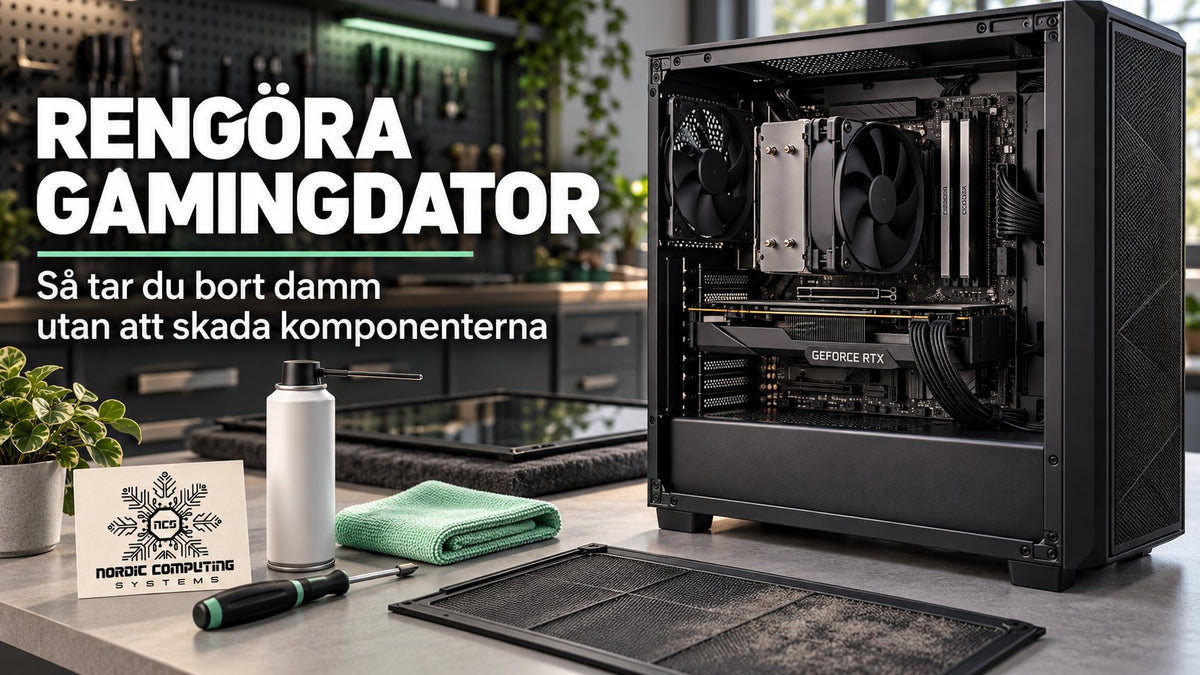
Har fläktarna börjat låta mer, eller ligger det ett tydligt lager damm bakom fronten? Att rengöra gamingdatorn är en enkel del av underhållet – när du gör det varsamt och börjar med rätt delar.
Här fokuserar vi på dammfilter, åtkomliga fläktar och kylare. Du behöver normalt inte plocka isär datorn för att börja. Om du planerar en ny dator kan du redan i vår konfigurator fundera på ett chassi där filter och paneler är lätta att komma åt.
Det viktigaste innan du börjar
Stäng av datorn helt och dra ur strömkabeln. Använd tryckluft avsedd för elektronik enligt produktens instruktioner och hindra åtkomliga fläktblad från att snurra snabbt. Spraya inte vätska in i datorn och öppna aldrig nätaggregatet.
Känner du dig osäker på hur en panel eller ett filter lossas? Kontrollera chassits manual eller fråga oss innan du börjar dra i delarna.
Varför behöver en gamingdator rengöras?
Fläktarna drar in luft och med den följer damm. När damm samlas i filter och kylarnas täta lameller kan luftflödet begränsas och kylningen försämras. Fläktarna kan då behöva arbeta mer.
Rengöring ger inte automatiskt fler FPS. Men om temperaturen begränsar datorns prestanda kan bättre luftflöde hjälpa. Vid hackande spel eller återkommande problem finns fler tänkbara orsaker i vår guide varför laggar min gamingdator?
Det här behöver du
- En ren, mjuk mikrofiberduk för åtkomliga ytor.
- Tryckluft på burk avsedd för elektronik, med instruktionerna till hands.
- En skruvmejsel om chassits panel kräver det.
- En stabil arbetsyta med bra belysning och ventilation.
Förbered en plats för paneler och skruvar. Lägg en glaspanel på ett mjukt underlag och skydda kanterna. Arbeta lugnt och undvik att röra kretskort och elektriska kontakter.
Rengöra gamingdatorn steg för steg
1. Stäng av och gör arbetsplatsen redo
Stäng av via Windows, dra ur strömkabeln och koppla bort kringutrustning. Flytta datorn försiktigt om det behövs. Rengöringen ska ske med datorn avstängd och frånkopplad.
2. Börja med dammfiltren
Leta efter filter vid datorns luftintag. Placeringen varierar mellan chassin: front, botten och sidor är vanliga ställen. Följ manualen när du tar loss dem och avlägsna löst damm utanför datorn.
Tvätta bara ett löstagbart filter om tillverkaren anger att det går bra. Om filtret har tvättats ska det vara helt torrt innan det sätts tillbaka. Fläktar och elektronik ska inte följa med till diskhon.
3. Öppna panelen och se var dammet finns
Ta av panelen enligt manualen. Du behöver inte börja skruva loss grafikkort eller kylare för vanlig dammrengöring. Titta först på luftintag, fläktar och synliga kylflänsar. Låt kablar och komponenter sitta kvar.

4. Rengör åtkomliga fläktar varsamt
Torka försiktigt bort damm från åtkomliga fläktblad med en mjuk duk. Pressa inte på bladen och böj dem inte. Använder du tryckluft ska åtkomliga blad hållas stilla så att de inte drivs upp i hög fart.
Blås i korta, kontrollerade omgångar. Följ burkens anvisningar om avstånd och position; vänd den inte på ett sätt som får vätska att spruta ut. För inte in munstycket mellan komponenterna.
5. Ta bort löst damm vid kylare och radiatorer
Arbeta vid åtkomliga ytor utan att trycka verktyg mot de tunna lamellerna. Du behöver inte demontera CPU-kylaren eller grafikkortets kylare för denna rutin. Stanna om dammet inte går att komma åt utan större ingrepp.
En AIO eller custom loop har också fläktar och radiatorer som kan samla damm. Dra inte i slangar eller rör och lossa inte kopplingar för att rengöra damm. Vätskebyte i en egen loop är ett separat underhållsarbete, inte en del av den här guiden. Läs mer om skillnaderna i vår guide till luftkylning och AIO.
6. Kontrollera och sätt ihop igen
Kontrollera att filter och paneler sitter rätt och att inget verktyg blivit kvar. Om någon kontakt råkat lossna, kontrollera den innan du startar. Har något blivit fuktigt ska datorn inte slås på förrän allt är helt torrt.
Starta datorn och lyssna efter ovanliga ljud. Alla fläktar måste inte snurra i vila; vissa komponenter har fläktstopp. Vid osäkerhet, utgå från komponentens manual eller kontakta support.
Vanliga misstag att undvika
- Dammsugarmunstycke inne i datorn: använd inte en vanlig hushållsdammsugare mot elektronik. Den kan medföra statisk elektricitet och oavsiktlig kontakt med delar.
- Fläktar som snurrar fritt i luftstrålen: håll åtkomliga blad stilla och använd försiktiga luftstötar.
- Vätska direkt på komponenter: spraya inte rengöringsmedel in i datorn.
- Öppna nätaggregatet: dess inre ska lämnas till rätt servicepersonal.
- Onödig demontering: ta inte bort kylblock eller kylare bara för att datorn är dammig.
Hur ofta ska man rengöra en gamingdator?
Det finns inget intervall som passar alla hem. Vi föreslår att du tittar på filtren ungefär en gång i månaden till att börja med. Anpassa sedan rutinen efter hur snabbt dammet samlas.
| Miljö eller placering | Vad du kan göra |
|---|---|
| Relativt dammfritt rum | Kontrollera filtren och rengör när beläggningen börjar bli tydlig. |
| Husdjur, mycket textilier eller damm | Titta till filtren oftare och håll området runt datorn rent. |
| Dator nära golv eller matta | Kontrollera bottenintaget särskilt noga och se till att det inte blockeras. |
| Ovanligt ljud eller stigande temperaturer | Kontrollera luftvägarna, men utgå inte från att damm är den enda orsaken. |
Det här är våra praktiska kontrollförslag, inte ett krav att plocka isär datorn varje månad. En snabb titt kan räcka för att avgöra om rengöring behövs.
Placeringen gör underhållet enklare
Ge datorns luftintag och utblås utrymme. Undvik att ställa den så att bottenintaget sjunker ner i en tjock matta eller att utblåset hamnar tätt mot en vägg. Kontrollera chassits rekommendationer för placering.
Vill du ha en lättskött ny dator kan åtkomliga filter vara en del av chassivalet. Jämför våra gamingdatorer eller välj chassi i konfiguratorn. För ljudnivån spelar hela kylningen roll; läs även vår guide till en tyst gamingdator.
När bör du kontakta support?
Om datorn fortfarande stänger av sig, tappar bild eller ger missljud efter enkel rengöring behöver problemet bedömas vidare. Fortsätt inte med större ingrepp på chans. Vid synligt läckage eller bränd lukt: stäng av, koppla från strömmen och kontakta support.
Skicka gärna bilder på luftintag och kylning och beskriv när problemet uppstår. Om du har temperaturmätningar, ange program, belastning och vilken temperatur som visas. Ett enskilt gradtal utan sammanhang säger inte hela sanningen.
Behöver du hjälp med din dator?
Kontakta Nordic Computing Systems om du är osäker på rengöringen eller vill ha råd om luftflöde och chassival. Vi hjälper dig att bedöma nästa steg.
Kontakta ossKonfigurera din nästa datorVanliga frågor om rengöring
Måste jag byta kylpasta när jag rengör datorn?
Nej, inte som en automatisk del av enkel dammrengöring. Låt kylaren sitta kvar. Ett eventuellt pastabyte bör bedömas separat utifrån kylningens skick och tillverkarens anvisningar.
Kan jag rengöra utan att ta loss grafikkortet?
Ja, börja med filter och de ytor som är åtkomliga. Krävs demontering för att komma vidare kan du be om hjälp.
Blir datorn snabbare när dammet försvinner?
Det kan hjälpa om försämrad kylning begränsat prestandan. En redan välkyld dator får däremot inte automatiskt högre FPS av rengöring.
Källor
Tekniska rengöringsråd stöds av CORSAIRs fläktguide, Noctuas rengöringsanvisningar, Dells underhållsguide och Dells råd om ventilation och fläktar. Kontrollintervaller och upplägget för enkel rengöring är NCS vägledning. Följ alltid instruktionerna för ditt chassi, dina komponenter och rengöringsprodukten.

Lämna en kommentar
Denna webbplats är skyddad av hCaptcha och hCaptchas integritetspolicy . Användarvillkor gäller.