
En skärm med USB-C, en snabb extern SSD eller en docka som redan finns hemma. Allt kan ha samma sorts kontakt och ändå ställa olika krav på datorn. USB-C beskriver kontaktformen; funktionerna måste kontrolleras separat. Här hjälper vi dig välja rätt anslutningar till en stationär dator innan du beställer.
Utgå från enheterna du vill ansluta. När du konfigurerar din dator hos NCS kan du skicka modellnamn på skärm, docka och andra viktiga tillbehör. Då kan anslutningarna bli en del av datorvalet från början.

USB-C: fyra frågor som behöver egna svar
USB-IF skiljer uttryckligen USB Type-C från både USB 3.2, USB4 och USB Power Delivery. Begreppen är inte utbytbara. Därför räcker uppgiften ”en USB-C-port” inte för att avgöra om en dator passar ett visst tillbehör.
| Fråga | Det du ska kontrollera |
|---|---|
| Vilken kontakt passar? | USB-C är den fysiska kontakttypen |
| Hur snabbt kan data överföras? | Portens protokoll och angivna hastighet, enheten och kabeln |
| Kan porten skicka bild till skärmen? | Uttryckligt stöd för bildutmatning och ditt skärmupplägg |
| Kan den ge rätt ström eller laddning? | Stödd effekt, strömriktning och krav hos båda enheterna |
Tabellen är en inköpschecklista. Kontrollera datorns exakta moderkort och port, inte bara produktfamiljen. Två portar på samma dator kan vara specificerade på olika sätt.
Kan en USB-C-port på datorn driva en skärm?
Inte alltid. Dell förklarar att bild via USB-C kräver rätt stöd, exempelvis DisplayPort Alt Mode. En port som bara erbjuder USB-data får inte automatiskt en bildutgång för att du köper en kabel med rätt form.
På en stationär dator behöver du dessutom kontrollera hela bildvägen i den aktuella konfigurationen. Fråga vilken port skärmen ska anslutas till och vilket stöd som finns med just processorn, grafikkortet och moderkortet du väljer.
Om skärmen har HDMI eller DisplayPort kan en direkt sådan anslutning vara ett alternativ att planera. Läs vår guide till HDMI och DisplayPort för den jämförelsen. Den här guiden fokuserar på vad USB-C-funktionerna innebär inför datorvalet.
Thunderbolt och USB4: läs den faktiska specifikationen
Thunderbolt 4 använder USB-C-kontakten och har certifierade minimikrav som går längre än kontaktformen. Intel beskriver stöd för data, bild och anslutna tillbehör. Det är fortfarande hela datorns och tillbehörens specifikation som avgör ditt upplägg.
USB4 och Thunderbolt finns i olika versioner. Köp därför inte en dator utifrån ett ensamt ”USB-C”, ”USB4” eller ”Thunderbolt”-ord utan uppgift om version och funktioner. Du behöver veta om just den dockan eller enheten stöds och med vilka begränsningar.
Vårt råd är att skriva en kort kravrad före beställningen: till exempel två skärmar med angiven upplösning och Hz, en namngiven docka samt en extern SSD. Den ger bättre underlag än önskemålet ”många snabba USB-portar”.
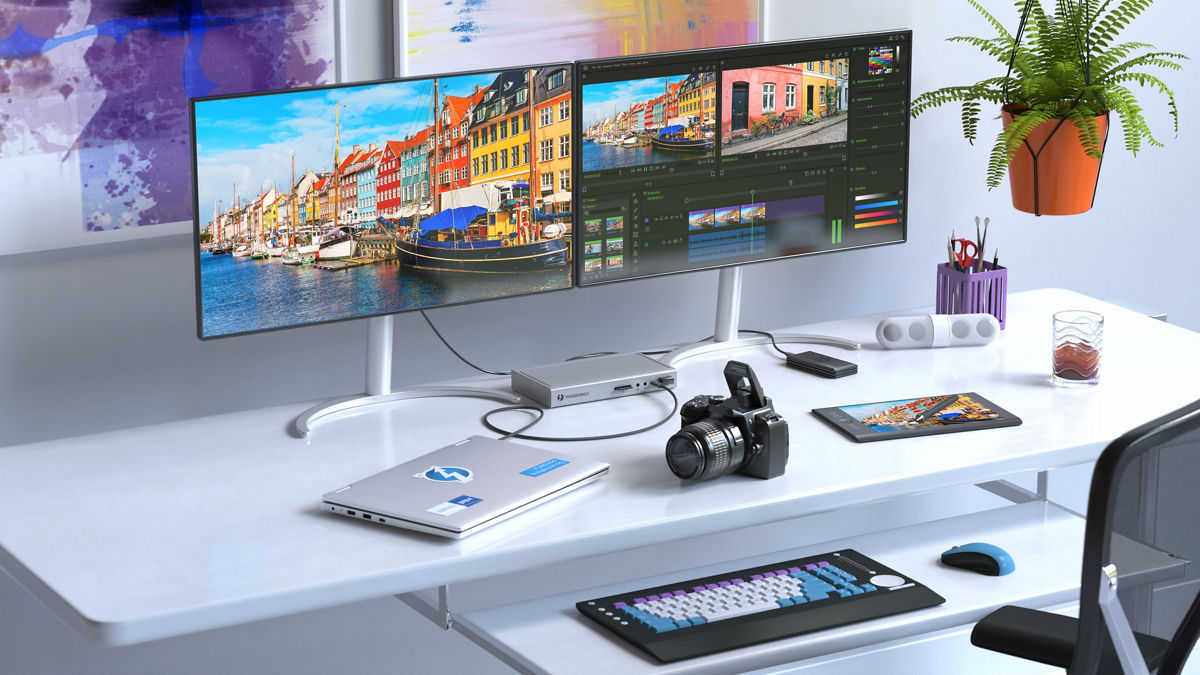
En docka till jobblaptopen passar inte automatiskt gamingdatorn
En docka kan vara byggd för en viss typ av värdanslutning. Kontrollera modellens dokumentation och vilka funktioner den erbjuder när den ansluts till den tänkta datorporten. Att tangentbordet fungerar visar inte ensamt att skärmarna eller alla andra funktioner får rätt stöd.
Om du växlar mellan jobblaptop och stationär dator är målet kanske att dela skärm och tillbehör. Beskriv då hur du vill växla, vilka portar skärmen har och vilka funktioner du behöver behålla. Ibland är separata bildkablar och en annan lösning för tillbehören ett bättre upplägg att jämföra.
Ange också skärmens uppdateringsfrekvens. Ett dockupplägg för kontorsarbete ska inte utan kontroll antas motsvara en direkt anslutning för hög Hz, HDR eller variabel uppdateringsfrekvens. Vår guide till G-Sync och FreeSync förklarar den sistnämnda funktionen.
Snabb extern SSD: hela kedjan spelar roll
Jämför datorportens angivna datahastighet med SSD-kabinettets eller enhetens anslutningskrav och den kabel som används. En snabb enhet kan inte bedömas enbart efter hur kontakten ser ut.
Vårt råd är att också kontrollera vad tillverkarens hastighet avser. Ett gränssnittsvärde är inte ett löfte om samma filkopieringshastighet i varje arbetsmoment. Små filer, enhetens egna egenskaper och samtidig användning är delar av det test du bör efterfråga.
Behöver du främst utrymme för spel och projekt kan intern lagring också vara ett alternativ. Läs vår guide till SSD-kapacitet och planera lagring och portar tillsammans.
Power Delivery: en möjlighet, ingen garanti från kontaktformen
USB Power Delivery kan ge högre effekt genom rätt kombination av strömkälla, mottagare och kabel. USB-IF beskriver upp till 240 W i specifikationen. Det betyder inte att varje USB-C-port kan leverera den effekten.
Fråga vad den aktuella porten erbjuder och åt vilket håll strömmen ska gå. En laptops laddningsfunktion är inget bevis för att en stationär dator kan laddas eller drivas genom en motsvarande kontakt. Planera stationärdatorns strömförsörjning enligt dess avsedda konstruktion.
Checklista innan du beställer datorn
- Skriv modellnamn på skärmar, docka och viktiga USB-enheter.
- Ange upplösning, Hz och önskade skärmfunktioner.
- Skilj på krav på data, bild och ström.
- Kontrollera portarnas specifikationer och kablarna som ska användas.
- Beskriv vad som behöver sitta fram på datorn respektive kan anslutas bakom.
Jämför våra gamingdatorer och ta med anslutningarna när du väljer grund. Vår checklista för att jämföra gamingdatorer hjälper dig bedöma resten av komponenterna.
Välj dator med rätt anslutningar
Skicka modellerna på dina viktigaste tillbehör. Vi hjälper dig kontrollera anslutningsbehoven och välja en dator som passar hela skrivbordet.
Konfigurera din datorFå hjälp av NCSVanliga frågor
Har alla USB-C-portar bildutgång?
Nej. Bildstöd måste framgå av specifikationen för den aktuella porten och konfigurationen.
Får jag högsta hastigheten bara jag byter kabel?
Det ska inte antas. Datorporten, kabeln och den anslutna enheten måste tillsammans stödja funktionen du vill använda.
Källor
Kontrollerat den 16 oktober 2026. USB-IFs skillnad mellan kontakt, protokoll och Power Delivery, USB Power Delivery, Dells kabel- och bildguide, DisplayPort över USB-C och Intels Thunderbolt 4-förklaring och arbetsplatsbild. Komponentnivåerna i köpråden är NCS vägledning, inte uppmätta benchmarkresultat. Programbilder kan visa en äldre version.


Lämna en kommentar
Denna webbplats är skyddad av hCaptcha och hCaptchas integritetspolicy . Användarvillkor gäller.