
Artikel: Dator för bildredigering – välj rätt för Lightroom och Photoshop
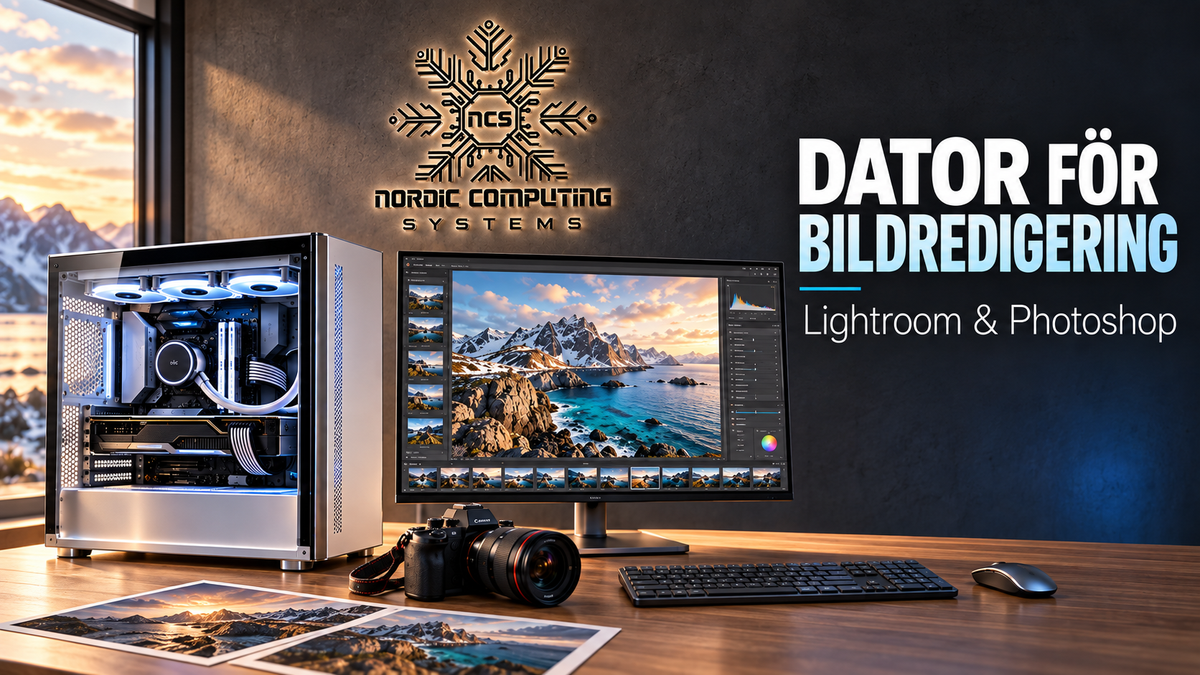
Dator för bildredigering – välj rätt för Lightroom och Photoshop
En bra dator för bildredigering ska göra arbetet smidigare – från att välja ut bilder efter en fotografering till att retuschera, exportera och leverera. Men rätt dator för produktbilder i en webbutik behöver inte vara samma dator som för stora panoramor och återkommande AI-brusreducering.
Den här guiden hjälper dig välja processor, RAM, grafikkort och lagring för Lightroom och Photoshop. Vi utgår främst från en stationär Windows-PC med Lightroom Classic och Photoshop, och skiljer Adobes systemkrav från våra rekommendationer vid nyköp.
Senast uppdaterad: 26 september 2026. Köpråden är NCS bedömningar. Vi har inte gjort egna prestandatester i programmen och anger därför inga garanterade exporttider.
För en ny, mångsidig dator till regelbunden bildredigering är 32 GB RAM, en modern processor och 1–2 TB NVMe-SSD en rimlig utgångspunkt. Välj grafikkort efter funktionerna du använder: lokal AI-brusreducering motiverar mer GPU-kraft än enklare beskärning och färgjustering. Överväg 64 GB RAM för stora projekt och flera tunga program samtidigt. Detta är våra köpråd, inte Adobes minimikrav.
Lightroom och Lightroom Classic är olika program
Lightroom har ett tydligt fokus på molnlagring och arbete mellan dator, mobil och webb. Lightroom Classic är mer inriktat på datorn och ett lokalt bildarkiv. Det påverkar hur du planerar lagring och vilka tester du ska jämföra. Ange därför hela programnamnet när du ber om hjälp att välja dator.
Photoshop ställer dessutom olika krav beroende på dokumenten. En webbanpassad produktbild och ett stort dokument med många lager är två olika arbetsuppgifter, även om de öppnas i samma program.

Vilken dator passar ditt sätt att redigera?
Utgå från vad du faktiskt gör en vanlig arbetsdag. Kamerans megapixlar spelar roll, men även antalet bilder, lager, sammanfogningar och samtidiga program. Följande nivåer är ett underlag för att välja komponenter, inte fasta prestandalöften.
| Användning | Rimlig startpunkt enligt NCS | Lägg extra fokus på |
|---|---|---|
|
Enklare fotoredigering Familjebilder, webbutik, sociala medier och mindre projekt |
Modern processor, 16–32 GB RAM och 1 TB SSD | Skärm, lagringsutrymme och kompatibel grafik. Köp inte en dyr topp-GPU på rutin. |
|
Regelbunden RAW-redigering Många bilder och växling mellan Lightroom Classic och Photoshop |
32 GB RAM, modern processor och 1–2 TB SSD | Separat grafikkort om lokal AI används ofta. Jämför 64 GB om minnesbehovet växer. |
|
Tyngre bildarbete Stora panoramor, många lager och återkommande AI-bearbetning |
64 GB RAM som diskussionsstart, snabb SSD för aktiva projekt och GPU vald efter arbetsflödet | Tester för exakt programversion och funktion. Mer RAM eller GPU-minne kan behövas i särskilt stora projekt. |
För yrkesfotografen är frågan också var väntetiden uppstår. Om bildbyten går snabbt men AI-brusreducering tar lång tid kan budgeten behöva fördelas annorlunda än när stora Photoshop-dokument gör hela datorn trög.
Vad säger Adobes systemkrav?
Vid kontrollen anger Adobe följande centrala nivåer för Windows. Tabellen är ett urval; kontrollera även operativsystem, processorstöd och drivrutiner för den programversion du använder.
| Program | Minne | Grafik och lagring att känna till |
|---|---|---|
| Lightroom Classic 15.0 och senare | 8 GB RAM minimum; 16 GB eller mer rekommenderas | DirectX 12. Adobe anger 8 GB dedikerat grafikminne eller 16 GB delat minne för full GPU-acceleration och angivna AI-funktioner. Snabb SSD rekommenderas. |
| Photoshop 27.x och senare | 8 GB RAM minimum; 16 GB eller mer rekommenderas | DirectX 12. För 4K-skärmar eller högre anges 4 GB grafikminne eller mer. Adobe rekommenderar 100 GB ledigt diskutrymme och snabb intern SSD. |
Källor: Lightroom Classic tekniska krav och Photoshops tekniska krav. Bildarkivet behöver ytterligare plats utöver program och arbetsutrymme.
Minimikrav visar en teknisk grundnivå. De berättar inte hur bekvämt det blir att arbeta med just dina dokument. Därför kan 32 GB vara ett vettigt nyköp även när ett program listar 16 GB som rekommenderad nivå.
Vilken processor är bäst för Lightroom och Photoshop?
Välj efter aktuella programtester och dina vanligaste moment. Ett högt antal kärnor eller ett namn som Core i9 eller Ryzen 9 gör inte automatiskt datorn bäst för alla typer av bildredigering. Modell, generation och hur programmet använder processorn spelar också roll.
Det är särskilt viktigt att skilja mellan respons medan du arbetar och tiden för stora jobb. Ett test som främst mäter export kan inte ensamt avgöra hur snabbt penslar, bildbyten och filter känns.
Som exempel skiljer Puget Systems i sin Lightroom Classic-guide mellan vanligt bildarbete och tyngre AI-användning. Vi använder sådana tester som beslutsunderlag, men väljer inte en hel dator enbart efter en sammanlagd poäng. Programversion och testmaterial måste också vara relevanta.
”Jag exporterar 800 RAW-bilder efter ett bröllop” eller ”jag arbetar med stora Photoshop-filer och många lager” hjälper oss mer än ”jag behöver en riktigt snabb dator”. Då kan vi prioritera rätt komponenter.
Räcker 16 GB RAM eller behövs 32–64 GB?
16 GB kan räcka för lättare arbete. Har du redan en fungerande dator behöver du inte byta minne bara för att en köpguide rekommenderar mer vid nyköp. Kontrollera användningen när dina vanliga program och ett representativt projekt är öppna.
32 GB är vår utgångspunkt för regelbunden redigering på en ny dator. Det ger större utrymme för att växla mellan program. 64 GB blir mer intressant vid stora dokument, panoramor och omfattande multitasking. Om minnet redan räcker blir däremot inte allting dubbelt så snabbt när kapaciteten fördubblas.
Kom ihåg att RAM och VRAM är olika minnen. Datorns arbetsminne ersätter inte automatiskt grafikminnet på ett separat grafikkort. Läs vår förklaring av VRAM om du vill förstå skillnaden. Den guiden är skriven för gaming, men begreppen är desamma.
Hur viktigt är grafikkortet för bildredigering?
Grafikkortet är inte bara till för spel. Lightroom Classic kan använda det för att accelerera visning och bildbearbetning, och Adobe beskriver Denoise, alltså AI-brusreducering, som GPU-intensivt. Ett snabbare grafikkort kan därför vara relevant om du använder funktionen ofta.
För enklare redigering behöver du däremot inte automatiskt en toppmodell. Kontrollera först kompatibilitet och tillräcklig minneskapacitet, och jämför därefter prestanda för den funktion du vill snabba upp. Två kort med lika mycket VRAM behöver inte bearbeta bilder lika snabbt.
All AI körs inte lokalt
AI är ett samlingsnamn för olika funktioner. Lokal bearbetning kan gynnas av datorns GPU, medan molnbaserad generering även beror på tjänsten och anslutningen. Ett dyrare grafikkort gör därför inte alla AI-funktioner snabbare. Kontrollera hur just ditt verktyg fungerar innan du köper.

Ska datorn även användas till spel kan du komplettera med vår grafikkortsguide. Utgå då från båda användningsområdena och låt inte enbart spelresultat avgöra valet för bildarbete.
SSD, scratchdisk och säkerhetskopiering
För en ny dator rekommenderar vi NVMe-SSD för Windows, program och aktiva projekt. Adobe beskriver hur Lightroom Classic kan gynnas av att katalog, förhandsvisningar och bilder finns på SSD. Planera samtidigt plats för kommande fotograferingar, exporter och tillfälliga filer.
Ett enkelt upplägg är en rymlig SSD för system och arbete, med separat lagring för arkiv och säkerhetskopior. Vid tyngre användning kan en extra intern SSD göra det lättare att fördela arbetsutrymmet. Du behöver inte köpa flera diskar om en väl tilltagen SSD täcker behoven.
Vad är en scratchdisk i Photoshop?
Photoshop använder diskutrymme som tillfällig arbetsyta när RAM inte räcker för aktuella operationer. Ett fel om full scratchdisk betyder därför inte att du automatiskt behöver ett nytt grafikkort. Kontrollera ledigt utrymme och vilken disk Photoshop använder i inställningarna.
Katalogbackup är inte samma sak som bildbackup
Lightroom Classics säkerhetskopiering av katalogen ersätter inte en separat säkerhetskopiering av originalbilderna. Se till att både redigeringsinformation och foton går att återställa. En extra mapp på samma disk skyddar inte om själva disken slutar fungera.
Vår rekommendation är separata säkerhetskopior och minst en kopia på en annan plats, exempelvis via en lämplig backuptjänst. Testa också att återställa några filer. Det är lättare att rätta en brist i rutinen innan ett kundjobb eller familjearkiv har försvunnit.
Skärm, ljudnivå och anslutningar är också en del av köpet
En snabb dator hjälper dig att arbeta effektivt, men den gör inte en felinställd skärm färgkorrekt. Avsätt budget för en skärm som passar ditt bildarbete, konsekvent belysning och färghantering. Om du arbetar mot tryck behöver du också anpassa arbetsflödet efter mottagarens krav.
Kontrollera dessutom anslutningar för skärm, kortläsare och externa diskar. USB-C beskriver kontaktens form; hastighet och funktioner behöver kontrolleras separat. För dig som redigerar flera timmar i sträck är även en behaglig ljudnivå värd att prioritera. Läs gärna vår guide om tysta datorer – samma principer för kylning är relevanta vid bildarbete.
Lightroom är långsamt – måste du köpa ny dator?
Inte nödvändigtvis. Börja med att identifiera vilket moment som är långsamt och när problemet började. Ta en aktuell säkerhetskopia innan större ändringar av lagring eller katalog.
- Notera programversion och arbetsuppgift. Är det import, bildbyten, export eller brusreducering som tar tid?
- Kontrollera ledigt SSD-utrymme. Se även var katalog och förhandsvisningar ligger.
- Kontrollera GPU-stödet. Läs programmets besked under prestandainställningarna och kontrollera drivrutinen.
- Observera minnesanvändningen. Prova samma uppgift med onödiga bakgrundsprogram stängda.
- Jämför samma material. Använd samma filer och inställningar när du bedömer om en ändring hjälpte.
Ibland räcker en SSD- eller minnesuppgradering. I andra fall är en ny plattform mer rimlig. Vår guide uppgradera datorn eller köpa nytt hjälper dig att resonera om kostnaden och helheten.
Vi hjälper dig välja dator för Lightroom och Photoshop
Berätta vilka program du använder, kameramodell eller ungefärlig bildstorlek, om du använder AI-brusreducering och hur stor budgeten är. Lägg gärna till skärmens upplösning och hur mycket lagring du behöver.
Hos Nordic Computing Systems kan du välja komponenter i vår PC-konfigurator. Vi kontrollerar kompatibiliteten, monterar och stresstestar datorn. Du kan välja ett diskret bygge som passar arbetsrummet även om konfiguratorn också används för gamingdatorer.
Adobe-program och abonnemang ingår inte automatiskt i datorn.
Vanliga frågor om datorer för bildredigering
Kan en gamingdator användas för Photoshop och Lightroom?
Ja, om komponenterna och operativsystemet uppfyller programmens krav. Anpassa fördelningen mellan processor, grafik, minne och lagring efter bildarbetet. RGB-belysning eller beteckningen gaming avgör inte lämpligheten.
Behöver jag 64 GB RAM för Photoshop?
Inte för alla projekt. 32 GB är vår vanliga utgångspunkt för en ny mångsidig redigeringsdator. Stora dokument och flera tunga program samtidigt kan motivera 64 GB eller mer.
Behövs ett separat grafikkort för Lightroom?
Det beror på vilka funktioner du använder och stödet i din dator. Ett kompatibelt separat kort är särskilt intressant för frekvent lokal AI-bearbetning. Kontrollera både GPU-prestanda och minneskrav.
Är en stationär dator eller laptop bäst för bildredigering?
Behöver du redigera på resande fot är en laptop praktisk. Vid en fast arbetsplats ger en stationär dator ofta större frihet att välja kylning, lagring och framtida uppgraderingar. Jämför den faktiska konfigurationen och hela arbetsplatsens kostnad.
Hur mycket SSD-lagring ska jag välja?
Vi börjar normalt diskutera 1–2 TB för en ny redigeringsdator, men stora RAW-arkiv kan behöva betydligt mer. Räkna in program, aktiva projekt och ledigt arbetsutrymme samt en separat backupplan.
- Adobe – Lightroom Classic tekniska krav
- Adobe – Photoshop tekniska krav
- Adobe – Denoise och andra förbättringsfunktioner
- Adobe – optimera Lightroom Classics prestanda
- Adobe – konfigurera scratchdiskar
- Adobe – säkerhetskopiera kataloger
- Adobe – färghantering
Kontrollerat 26 september 2026. Programversioner kan ändra krav och funktioner. Bilder och varumärken tillhör respektive rättighetsinnehavare. Nordic Computing Systems är inte anslutet till eller sponsrat av Adobe.

Lämna en kommentar
Denna webbplats är skyddad av hCaptcha och hCaptchas integritetspolicy . Användarvillkor gäller.