
Artikel: Dator för videoredigering – välj rätt för DaVinci Resolve och Premiere Pro
Dator för videoredigering – välj rätt för DaVinci Resolve och Premiere Pro
En dator för videoredigering ska inte bara exportera filmen snabbt. Den ska också kännas smidig när du klipper, lägger på text, justerar färger och växlar mellan projekt. Därför är det sällan klokt att välja enbart efter grafikkortet eller antalet processorkärnor.
Här hjälper vi dig att välja en stationär Windows-dator för DaVinci Resolve och Adobe Premiere Pro, från enklare YouTube-filmer till mer krävande 4K-projekt. Vi skiljer på tillverkarnas uppgifter och våra egna köpråd – och visar vad du kan testa om din nuvarande dator hackar.
För en ny dator till regelbunden videoredigering är 32 GB RAM, en modern processor, ett separat grafikkort och en rymlig NVMe-SSD en bra utgångspunkt. För tyngre effekter, större projekt och flera kreativa program samtidigt kan 64 GB RAM och ett kraftigare grafikkort vara motiverat. Det här är NCS:s köpråd, inte ett universellt systemkrav eller en garanti för alla 4K-filer.
Vilken dator behövs för videoredigering?
Börja med materialet du faktiskt använder. Att redigera en kort produktfilm med några klipp är inte samma sak som att arbeta med flera kameror, brusreducering och avancerade effekter. Det gäller även om båda projekten har upplösningen 4K.
Upplösning, bildfrekvens, komprimering, antal samtidiga videospår och effekter behöver vägas ihop. Skriv gärna ner kameramodell eller mobilmodell, inspelningsinställningar och vilket program du använder innan du väljer komponenter.
| Din användning | NCS:s utgångspunkt vid nyköp | Prioritera |
|---|---|---|
|
Enklare klippning Sociala medier, familjefilmer och lättare 1080p-projekt |
16–32 GB RAM och SSD. Välj processor och grafik efter programkraven. | En balanserad dator och bra arbetsflöde framför ett dyrt toppkort. |
|
Regelbunden 4K-redigering YouTube, produktfilmer och återkommande kundprojekt |
32 GB RAM, modern CPU, separat GPU och gärna 2 TB NVMe-SSD. | Stöd för dina videoformat, tillräckligt grafikminne och plats för arbetsfiler. |
|
Tyngre produktion Flerkameraprojekt, avancerade effekter och kompositing |
Överväg 64 GB RAM, mer GPU-kraft och separat projektlagring. | Dimensionera efter verkliga projekt; krävande arbete kan behöva mer än detta. |
Tabellen är en köpguide, inte ett prestandatest. En välplanerad mellanklassdator kan vara ett bättre köp än en dyr maskin med fel balans mellan minne, grafik och lagring.
Premiere Pro och DaVinci Resolve: samma dator passar inte alla projekt
Adobe Premiere Pro: skilj på minimikrav och köpråd
Adobes kravsida för Premiere version 26.0 anger för vanliga Windows-datorer 8 GB RAM som minimum, 16 GB för HD och 32 GB eller mer för 4K och högre som rekommendation. På grafiksidan anges minst 4 GB GPU-minne och 8 GB som rekommenderad nivå. Adobe rekommenderar också snabb intern SSD för program och cache samt en snabb enhet för mediefiler.
Det betyder inte att en dator precis över minimum är ett bra nyköp för omfattande redigering. Kontrollera alltid kraven för den version du installerar, inklusive Windows-version och kompatibla drivrutiner. Se Adobes fullständiga systemkrav.
DaVinci Resolve: tänk på både funktioner och programversion
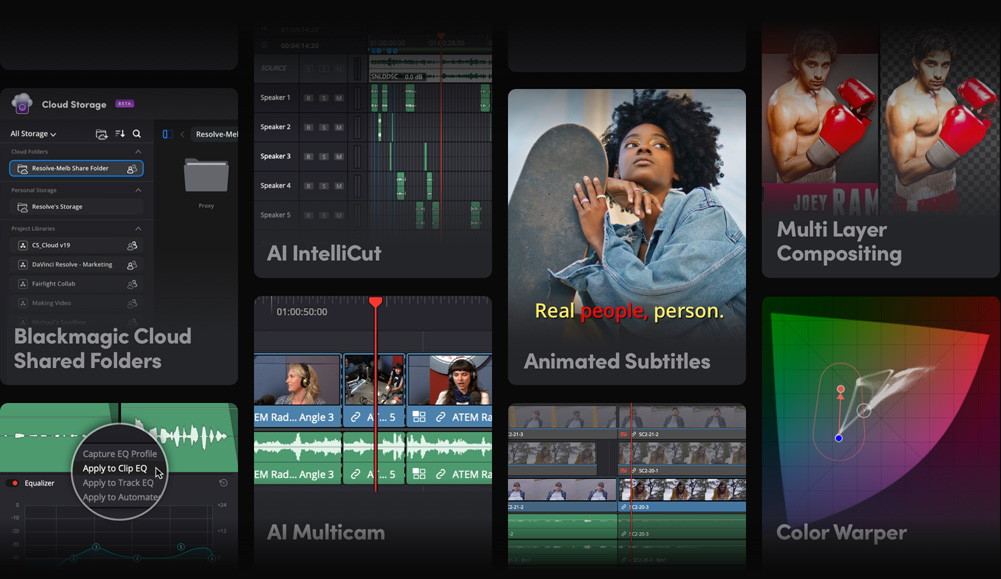
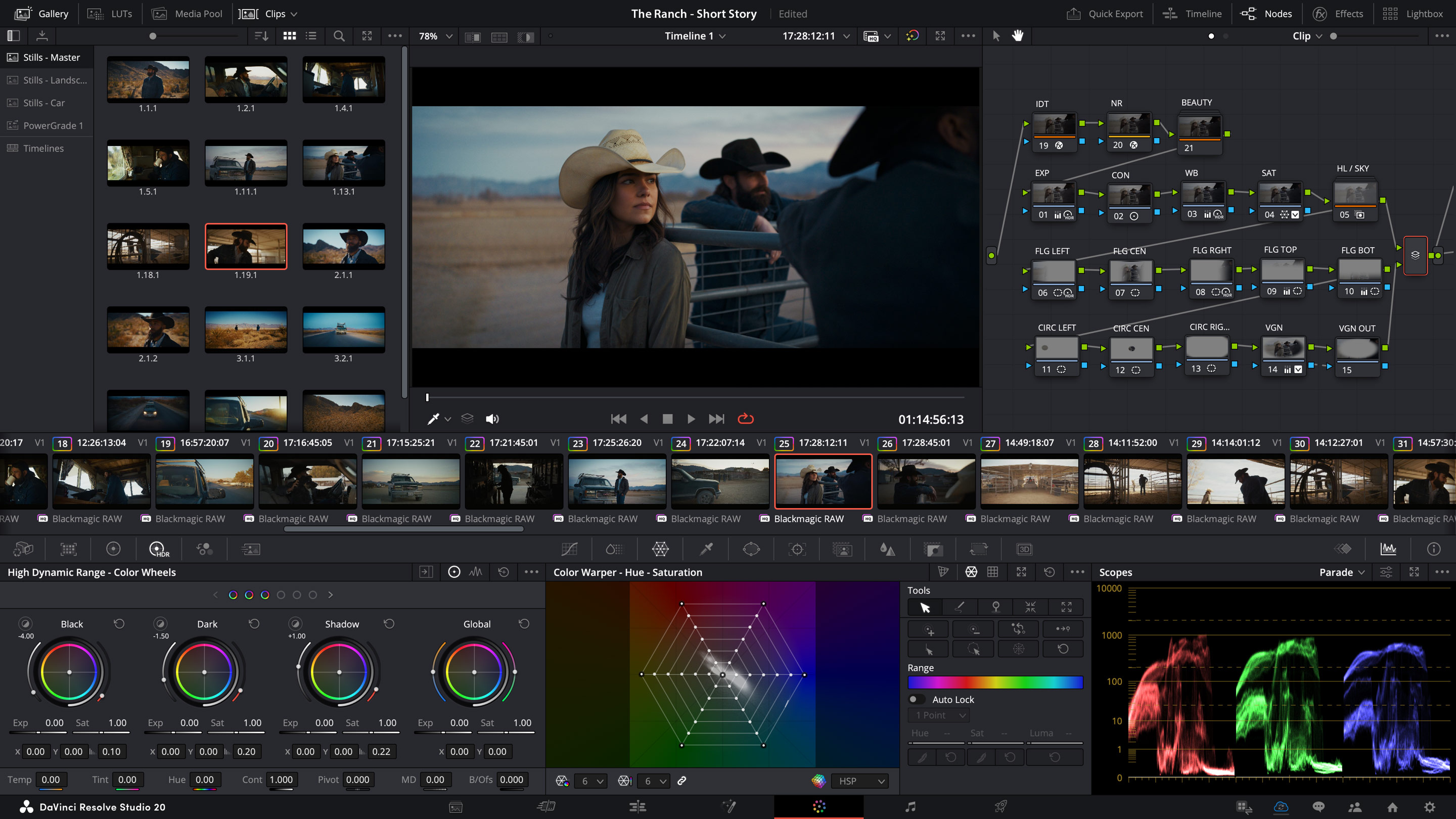
DaVinci Resolve samlar klippning, färgarbete, effekter och ljud i samma program. Gratisversionen och Resolve Studio har däremot inte identiskt stöd för funktioner och format. Blackmagic lyfter bland annat extra AI-verktyg, avancerad brusreducering och hårdvaruaccelererad H.264/H.265-hantering i Studio.
Utgå därför inte från att ett nytt grafikkort automatiskt gör alla moment lika snabba i båda versionerna. Kontrollera ditt operativsystem, din programversion och dina filformat. Läs Blackmagics beskrivning av Studio och kraven som följer med aktuell installation via deras supportsida. Våra minnesförslag i tabellen ovan är inte presenterade som Blackmagics officiella minimikrav.
Är processorn eller grafikkortet viktigast?
Det beror på var arbetet bromsar. Uppspelning, effekter och export är olika uppgifter. En dator kan vara snabb på att exportera en enkel film men ändå bli långsam när du lägger på flera tunga bearbetningar.
Processorn ska passa hela arbetsflödet
Välj inte processor enbart efter antalet kärnor eller dess placering i speltester. En stark gamingprocessor är inte automatiskt det mest prisvärda valet för redigering. Kontrollera tester av just ditt program och jämför både tidslinje, effekter och export om underlaget finns.
Hårdvarustöd för videokodning är också relevant. Adobe beskriver hur stödda grafikkretsar kan hjälpa till med avkodning och export av H.264 och H.265. Stödet varierar med hårdvaran, så ett modellnamn eller många kärnor räcker inte som beslutsunderlag. Läs om hårdvaruacceleration i Premiere.
Grafikkortet behöver både beräkningskraft och tillräckligt minne
För GPU-accelererade effekter kan grafikkortet vara avgörande. Men grafikminne, VRAM, och själva beräkningskraften är olika egenskaper. Ett kort med mer minne behöver inte vara snabbast i varje moment, samtidigt som för lite minne kan begränsa vilka projekt som fungerar bra.
För tyngre arbete hade vi tittat på alternativ med 12–16 GB grafikminne eller mer, men bara när projekt och budget motiverar det. Det är ett köpövervägande, inte ett påstående om att alla som redigerar 4K behöver 16 GB. Vår guide om hur mycket VRAM man behöver förklarar begreppet närmare, även om exemplen där främst handlar om spel.
Räcker 32 GB RAM för videoredigering?
32 GB är vår rimliga utgångspunkt för en ny dator till regelbunden redigering. För enklare projekt kan 16 GB fungera, medan 64 GB kan vara värt att överväga vid större projekt, kompositing och arbete i flera minneskrävande program samtidigt.
Mer RAM gör inte automatiskt exporten dubbelt så snabb. Uppgraderingen är framför allt relevant när arbetsminnet faktiskt är en begränsning. Om datorn har gott om ledigt minne men grafikkortet eller avkodningen bromsar arbetet är extra RAM inte hela lösningen.
Datorns arbetsminne och grafikkortets minne fyller olika roller. Ett grafikkort med mycket VRAM ersätter inte behovet av tillräckligt RAM. Detsamma gäller åt andra hållet: 64 GB arbetsminne gör inte ett grafikkort med för lite grafikminne obegränsat.
SSD för videoredigering: tänk på mer än installationsstorleken
Programmet är bara en liten del av lagringsbehovet. Du behöver också plats för originalklipp, ljud, projekt, proxyfiler, cache och exporter. En 1 TB SSD kan räcka för mindre projekt med genomtänkt arkivering, men 2 TB är ofta en mer praktisk start för återkommande videoarbete.
För större produktioner kan en separat SSD för aktiva projekt vara användbar. Det gör det lättare att organisera och utöka lagringen. Hur stor prestandaskillnaden blir beror på arbetsbelastning och enheterna – två diskar är inte automatiskt dubbelt så snabbt.
Kom ihåg säkerhetskopiorna. En extra partition på samma SSD skyddar inte mot att själva enheten går sönder. Spara viktiga projekt och originalmaterial på ytterligare en enhet eller säkerhetskopieringstjänst, och kontrollera att kopiorna går att återställa.
Varför hackar videon när jag redigerar?
Hackig förhandsvisning betyder inte alltid att hela datorn behöver bytas. Börja med att ringa in problemet:
- Testa ett enkelt klipp utan effekter. Om det flyter bättre kan bearbetningen vara en viktig del av belastningen.
- Sänk förhandsvisningens upplösning. Det kan göra arbetet smidigare utan att du behöver sänka den slutliga exportupplösningen.
- Prova proxyfiler. Det är arbetskopior som används för lättare redigering. Kontrollera att originalen är rätt länkade och att exportinställningarna använder avsett material.
- Kontrollera hårdvaruaccelerationen. Funktionen måste stödjas av kombinationen program, hårdvara och format.
- Granska lagringen. Prova att arbeta från lokal SSD om originalen ligger på långsam extern lagring eller en belastad nätverksanslutning.
- Se vad som tar slut. RAM, grafikminne, CPU och lagring kan begränsa olika projekt. En ensam procentsiffra ger inte hela diagnosen.
Adobe har en separat guide till att skapa proxyfiler i Premiere. Proxyfiler är inte bara en nödlösning för gamla datorer – de kan vara ett praktiskt arbetsflöde även med kraftfull hårdvara.
Kan man använda en gamingdator för videoredigering?
Ja, en gamingdator kan också vara en bra redigeringsdator. Det viktiga är komponentbalansen och stödet för dina program. Chassits utseende avgör inte om datorn passar för arbete, men kylning, ljudnivå, anslutningar och möjligheten att bygga ut lagringen spelar roll i vardagen.
Om du både spelar och skapar innehåll behöver vi väga ihop båda användningsområdena. Läs gärna vår guide om gamingdatorer för streaming och skapande. Arbetar du även med stillbilder finns vår separata guide till dator för Lightroom och Photoshop.
Redigerar du långa pass eller spelar in ljud vid skrivbordet är även en behaglig ljudnivå värd att prioritera. Vi går igenom de avvägningarna i guiden om att välja en tyst gamingdator.
Konfigurera din dator för video och gaming
I vår konfigurator kan du anpassa processor, grafikkort, RAM, lagring och kylning. Är du osäker hjälper vi dig gärna att hitta en rimlig balans utifrån programmen du använder och hur stora dina projekt är.
Skicka gärna: budget, program och version, kamera eller mobil, upplösning och bildfrekvens samt exempel på effekter du använder. Då blir rådet bättre än om vi bara vet att du redigerar ”4K”.
Vanliga frågor om datorer för videoredigering
Behöver jag en dyr dator för att börja redigera?
Nej, inte automatiskt. Börja med programmets aktuella krav och testa enklare projekt. Lättare klippning och proxyfiler kan fungera bra på en mer begränsad budget. Tunga effekter och stora projekt ställer högre krav.
Behöver man 64 GB RAM för 4K?
Inte för alla projekt. 32 GB är en bra utgångspunkt för många nya redigeringsdatorer. 64 GB blir mer intressant för större arbetsflöden, kompositing eller flera minneskrävande program samtidigt. Upplösningen ensam avgör inte behovet.
Är DaVinci Resolve gratis?
Det finns en gratisversion och den betalda versionen Resolve Studio. Funktioner och formatstöd skiljer sig åt, så kontrollera att den version du väljer klarar just dina filer och arbetsmoment.
Kan jag spela och redigera på samma dator?
Ja. En balanserad dator kan passa båda. Vid val av komponenter bör vi väga in både spelen, skärmen och redigeringsprogrammet i stället för att enbart utgå från gamingprestanda.
Försämrar proxyfiler den färdiga filmen?
Inte när arbetsflödet är rätt uppsatt och du exporterar från rätt originalmaterial. Proxyfiler används som arbetskopior. Kontrollera länkning och exportinställningar innan du levererar filmen.
Kan ni garantera att alla 4K-projekt flyter utan hack?
Nej. Filformat, effekter, programversion och projektets komplexitet spelar stor roll. Vi hjälper dig att välja efter ditt användningsområde, men lämnar inte en generell garanti för varje tänkbart projekt.
Sammanfattning: välj efter dina filmer, inte bara datorns prislapp
För regelbunden videoredigering är 32 GB RAM, en modern processor, ett lämpligt grafikkort och rymlig SSD en bra början. Tyngre projekt kan motivera mer minne och GPU-kraft, men kontrollera först vad arbetet faktiskt kräver.
Den bästa datorn är den som passar dina program, ditt material och din budget. Och ibland är rätt första åtgärd ett bättre proxyflöde eller mer genomtänkt lagring – inte att köpa den dyraste komponenten.

Lämna en kommentar
Denna webbplats är skyddad av hCaptcha och hCaptchas integritetspolicy . Användarvillkor gäller.