

Logotyper, ikoner, skyltunderlag och grafik till en webbshop: en dator för Inkscape ska passa vektorarbetet du faktiskt gör. Det är en annan uppgift än att måla med många pensellager eller redigera stora RAW-bibliotek. Här hjälper vi dig planera en dator utan att automatiskt lägga budgeten på det dyraste grafikkortet.
Vårt köpråd är att börja med ett typiskt dokument, dina andra program och arbetsplatsen. Du kan konfigurera en dator för grafisk design och beskriva hur du använder Inkscape.
Vektorgrafik och rasterbilder: vad är skillnaden?
Inkscape skapar och redigerar vektorgrafik. I en ren vektorbild beskrivs former med linjer och kurvor i stället för ett fast rutnät av pixlar. SVG är programmets centrala format.
Det gör vektorer användbara för sådant som behöver flera storlekar. Samma välgjorda original kan användas till en liten ikon och ett större tryckunderlag. Ett inlagt fotografi blir däremot inte en skarp vektorbild bara för att du sparar dokumentet som SVG.
Om huvuduppgiften är digitalt måleri är vår Krita-guide mer relevant. För fotografier finns vår guide till bildredigering. Datorn kan självklart planeras för flera av uppgifterna.
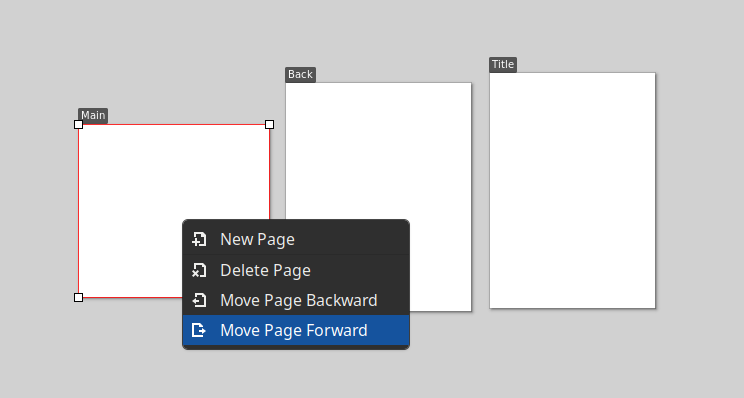
Vilken dator behövs för Inkscape?
Vi sätter inga påhittade officiella RAM- eller grafikkortsgränser här. Kontrollera aktuell nedladdning och operativsystem för den version du ska använda. Våra nivåer nedan är praktiska köpråd som ska bedömas mot dina dokument.
| Användning | NCS utgångspunkt | Det vi vill veta |
|---|---|---|
| Logotyper, ikoner och mindre material | Balanserad processor, SSD och ofta 16 GB RAM som startdiskussion | Exempel på filer och antal samtidiga program |
| Mer omfattande illustrationer och många dokument | Bedöm CPU och om 32 GB RAM ger användbar marginal | Objekt, bilder, effekter och faktisk minnesanvändning |
| Inkscape plus foto, video eller 3D | Dimensionera för hela arbetsflödet | Exakta program och projekt |
| Grafisk design och gaming | GPU efter spelen; kapacitet efter arbetet | Spel, skärmupplösning och arbetsmaterial |
16 eller 32 GB ska väljas tillsammans med resten av datorn. Det större alternativet är inte en garanti om att varje operation blir snabbare. För en liten startverksamhet kan en rimlig dator och en bra arbetsplats vara mer användbara än ett överdimensionerat bygge.
Varför kan ett vektordokument ändå bli tungt?
En enkel logotyp och ett omfattande dokument med mängder av former, importerade bilder och effekter är olika arbetsmaterial. Vårt råd är att undersöka innehållet i den fil som faktiskt känns långsam.
En liten filstorlek betyder inte automatiskt att varje operation är enkel. Om du har många detaljer bör du bedöma hur det känns att zooma, flytta objekt, göra ändringar och exportera. En bild av det färdiga motivet är inte tillräckligt underlag för komponentvalet.
Prova gärna en kopia av dokumentet där du förenklar en del av innehållet. Om det ändrar arbetskänslan får du ett användbart spår att följa. Skydda originalfilen och ändra en sak i taget så att du vet vad som påverkade resultatet.
Processor och RAM före en blind GPU-uppgradering
Vårt köpråd för en dator som främst ska användas till vektorarbetet är att börja med en balanserad processor och tillräcklig minneskapacitet. Ett grafikkort med högsta gamingresultat ska ha en tydlig uppgift i ditt totala användningsmönster.
Det är inte ett påstående om att grafikdrivrutin och bildutgångar saknar betydelse. Du behöver fortfarande rätt anslutningar och en fungerande skärmlösning. Om samma dator ska användas till 3D-rendering eller spel kan dessa uppgifter styra GPU-valet.
Kontrollera minnesanvändningen medan du arbetar med ett riktigt projekt och dina vanliga program öppna. Vår RAM-guide ger bakgrund till kapacitetsvalet, medan ditt designarbete behöver sin egen bedömning.
Export: behåll originalet och gör rätt leveransfil
Spara ett redigerbart original separat från exporter för webb, tryck eller annan användning. En PNG är en rasterbild med bestämd pixelstorlek; den ska väljas efter hur den ska visas.
Inkscapes exportdokumentation beskriver val av område och bildstorlek. Exportera rätt sida, ritning eller urval och kontrollera att bakgrund samt mått blir som du tänkt. Gränssnitt och alternativ kan skilja mellan versioner.
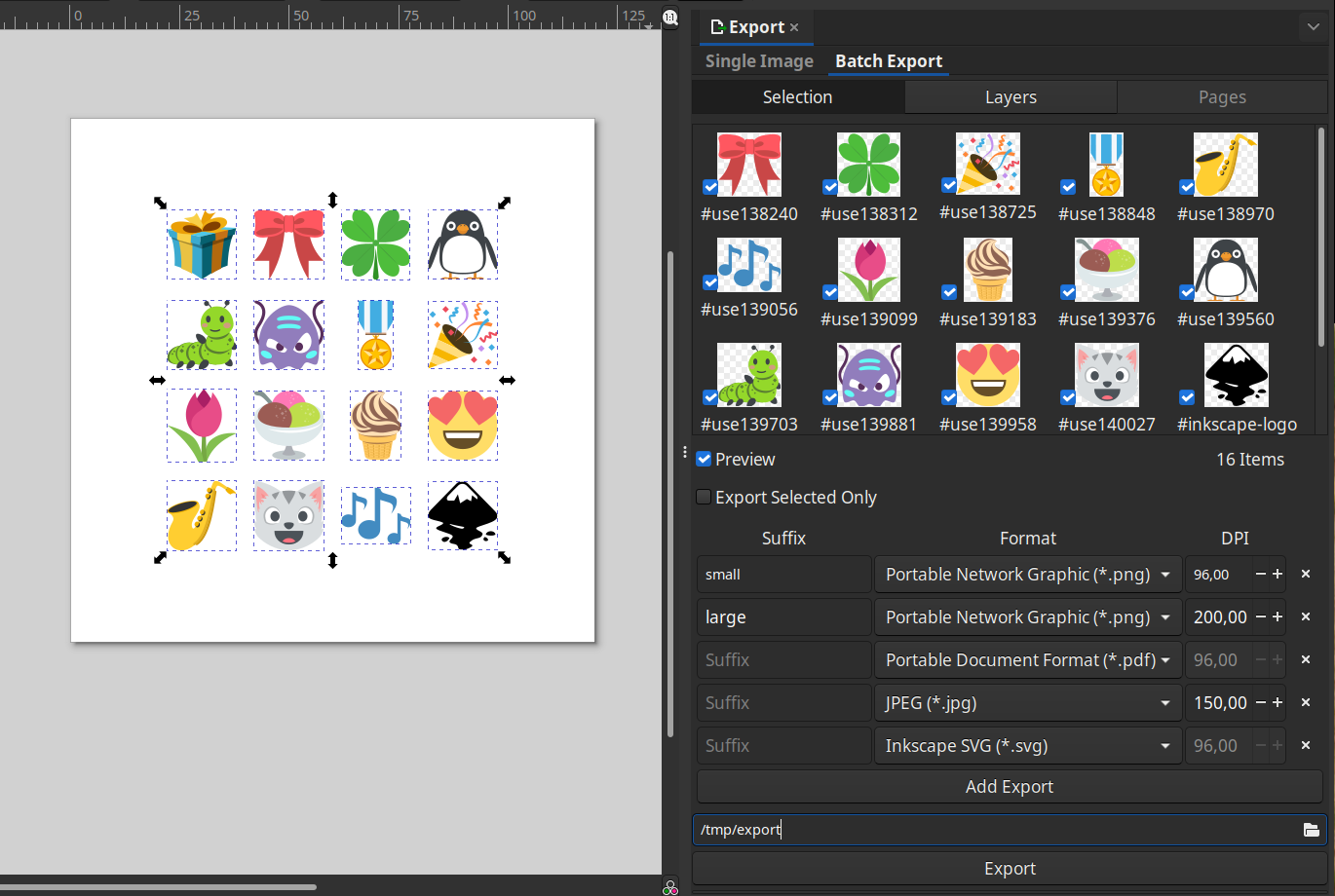
Ett tryckeri, en skärmaskin och en webbshop kan behöva olika underlag. Be mottagaren ange format, storlek och övriga krav. En snabbare dator ändrar inte ett felaktigt exportval.
Vektorgrafik är också något annat än parametrisk CAD. Om du ska konstruera måttsatta delar finns vår CAD-guide; för utskriftsförberedelse finns vår guide till 3D-utskrift.
Skärm och arbetsplats för grafisk design
Fundera på hur mycket arbetsyta du behöver för motiv, paneler och referenser. En andra skärm kan vara praktisk om du ofta jämför underlag, men måste passa skrivbordet och datorns anslutningar.
Om färgbedömning är viktig behöver även skärm och arbetsmiljö planeras. Hög uppdateringsfrekvens är inte samma sak som tillförlitlig färgåtergivning. Vår skärmguide förklarar panelbegrepp; fråga om rätt modell för ditt arbete.
Lagring och en dator för flera uppgifter
Planera plats för original, inlänkade bilder, exporter och säkerhetskopior. Håll ordning på externa resurser så att ett flyttat projekt inte saknar viktiga filer.
Jämför våra gamingdatorer som komponentgrunder, eller anpassa datorn för design och eventuell gaming. Skicka programlista, exempel på dokumentstorlek, skärmar och budget. Vi hjälper dig lägga pengarna där de gör nytta.
En dator för ditt designarbete
Berätta om du skapar logotyper, webbmaterial, större illustrationer eller arbetar i flera program. Vi hjälper dig välja en balanserad grund.
Konfigurera din datorFå hjälp av NCSVanliga frågor
Behöver jag en dyr workstation för att göra logotyper?
Inte automatiskt. Börja med dokumenten och programmen, och välj dator därefter.
Blir ett foto skalbart utan kvalitetsförlust när det läggs i SVG?
Nej. Rasterbildens pixelinformation finns kvar. Ren vektorgrafik och inlagda fotografier ska hållas isär.
Källor
Kontrollerat den 13 oktober 2026. Inkscapes guide till vektorgrafik, PNG-export samt release-dokumentation med programbilder från 1.2. Bildkällans licensinformation finns på exportscreenshotens originalsida och sidverktygets originalsida. Komponentnivåerna i köpråden är NCS vägledning, inte uppmätta benchmarkresultat. Programbilder kan visa en äldre version.


Lämna en kommentar
Denna webbplats är skyddad av hCaptcha och hCaptchas integritetspolicy . Användarvillkor gäller.