
Två gamingdatorer kan visa ett liknande genomsnitt i ett prestandatest och ändå bete sig olika när du spelar. FPS, 1 % lows och frametime hjälper dig bedöma olika delar av flytet. Här förklarar vi hur du läser testunderlaget och vad du ska kontrollera innan du väljer eller uppgraderar en dator.
Vårt köpråd är att beskriva spel, skärm och önskad upplevelse först. Du kan konfigurera din gamingdator och använda ett relevant testunderlag för att prioritera komponenterna.
Vad är frametime?
Frametime är tiden mellan bildrutor vid den punkt som verktyget mäter, vanligtvis uttryckt i millisekunder. Lägre och jämnare tider beskriver en annan situation än återkommande stora toppar.
För en jämn bildtakt kan du räkna 1 000 millisekunder delat med FPS. Det ger ungefär följande intervall:
| Jämn bildtakt | Tid per bildruta |
|---|---|
| 60 FPS | 1 000 ÷ 60 ≈ 16,7 ms |
| 120 FPS | 1 000 ÷ 120 ≈ 8,3 ms |
| 144 FPS | 1 000 ÷ 144 ≈ 6,9 ms |
| 240 FPS | 1 000 ÷ 240 ≈ 4,2 ms |
Detta är matematiska exempel, inte mätningar av en NCS-dator. De visar varför även korta fördröjningar kan synas tydligt när du granskar bildrutornas timing.
Genomsnittlig FPS: användbart, men inte hela berättelsen
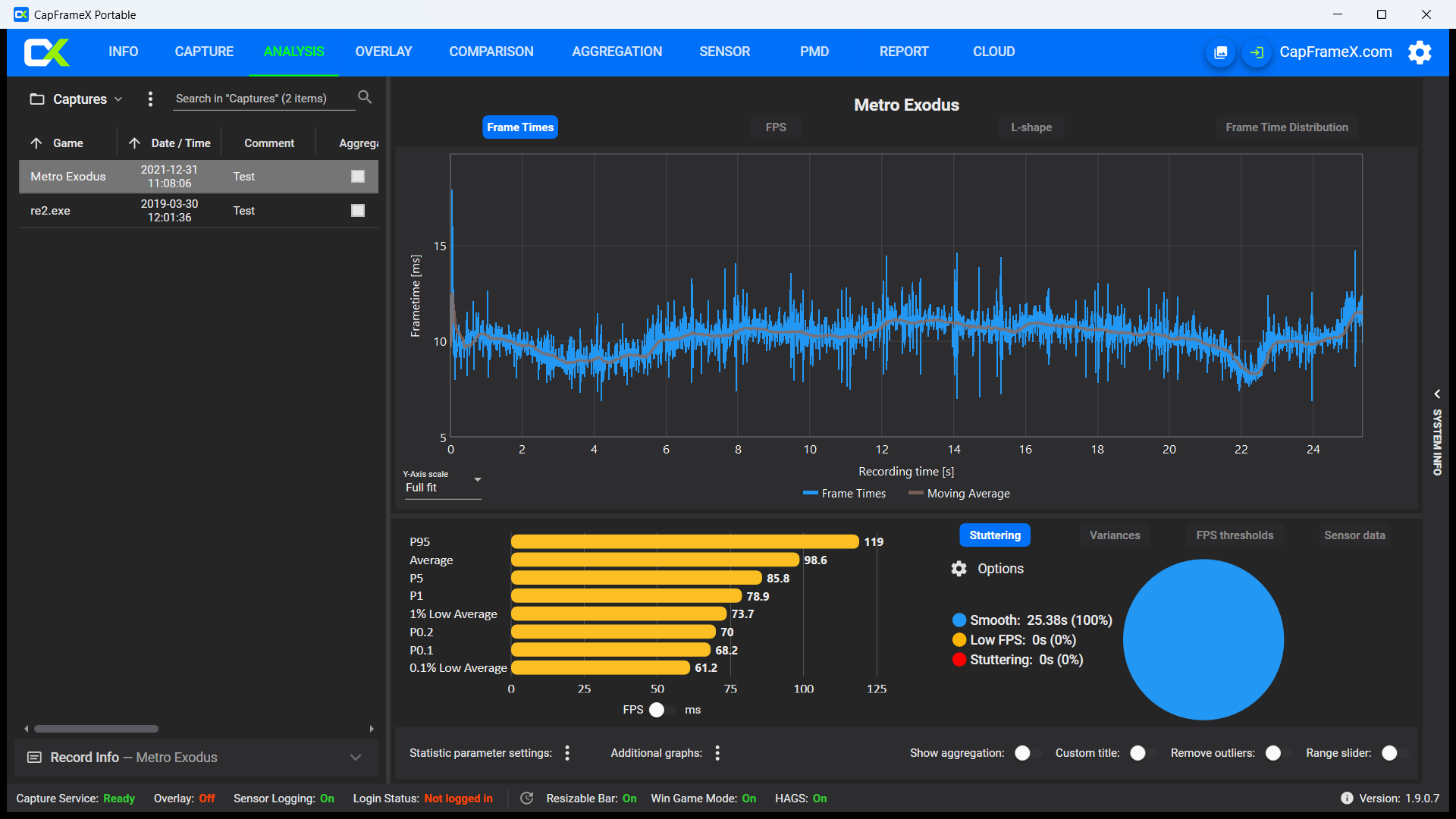
Genomsnittet ger en sammanfattning av testsekvensen. Det säger däremot inte ensamt om långsammare bildrutor kommer jämnt, i kluster eller som enstaka stopp.
Vårt råd är att läsa genomsnittet tillsammans med lågprestandamått och en frametime-kurva. En stor siffra i en rubrik är otillräcklig om det saknas information om scen, inställningar och hur resultatet samlades in.
Se även vår artikel om 60 FPS och högre bildfrekvens. Den frågan handlar om ambitionsnivån; den här guiden handlar om hur mätningen ska läsas.
Vad betyder 1 % low?
1 % low beskriver den långsammare delen av resultatet, men beräkningen är inte enhetlig. CapFrameX skiljer exempelvis mellan low average, low integral och percentilmått.
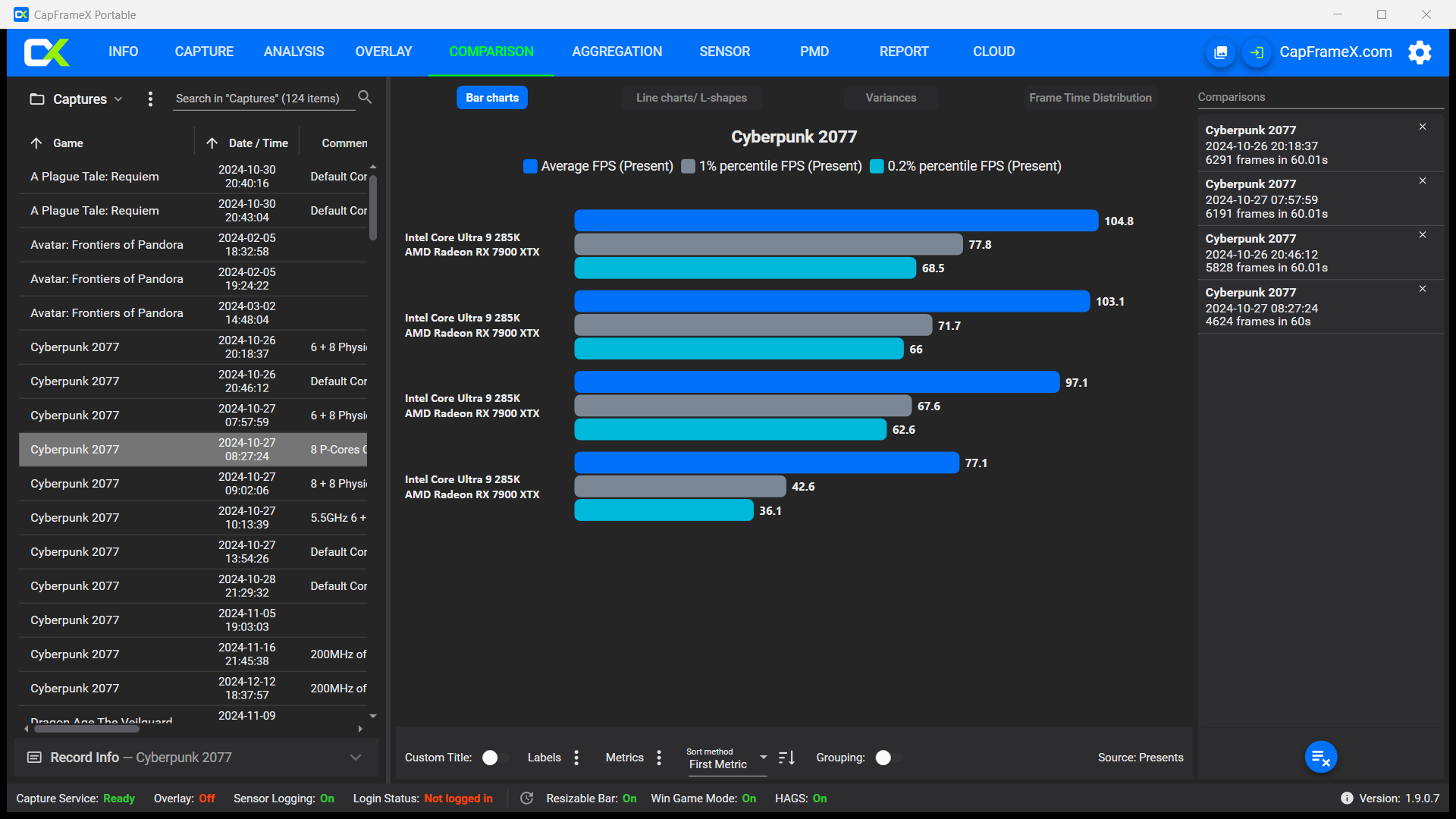
En percentil för bildrutor är inte samma sak som ett genomsnitt av de långsammaste värdena eller en gräns baserad på total tid. Kontrollera därför metod och verktyg innan du jämför två ”1 % low”-siffror.
1 % low betyder inte att datorn tillhör de snabbaste 1 procenten av datorer. Det är ett mått inom en inspelad testsekvens, inte en placering i en ranking.
Ett högre genomsnitt kan dölja sämre lågvärden
Följande är ett påhittat läsexempel. Förutsätt att båda resultaten kommer från samma spel, scen, inställningar och beräkningsmetod.
| Exempel | Genomsnitt | 1 % low |
|---|---|---|
| A | 150 FPS | 70 FPS |
| B | 140 FPS | 100 FPS |
A har högre genomsnitt, men B har ett bättre lågvärde i detta exempel. Det motiverar att du undersöker kurvor och upprepade körningar innan du väljer. Tabellen bevisar inte att B känns bättre i varje spel eller för varje person.
0,1 % low och enstaka hack
Ett mer extremt lågmått kan fånga färre bildrutor och därför bli känsligare för enstaka händelser. I en kort mätning kan ett tillfälligt stopp påverka resultatet mycket.
Vårt praktiska råd är att jämföra flera likadana körningar. Om ett problem återkommer på samma plats är det mer användbart än en ensam avvikelse. Behåll också information om testlängd och scen så att mätningen går att förstå.
Så gör du en mer rättvis jämförelse
- Använd samma spelversion, sparfil eller testsekvens.
- Behåll samma upplösning och grafikinställningar.
- Anteckna uppskalning, bildgenerering och eventuell FPS-begränsning.
- Använd samma mätverktyg, version, testlängd och mått.
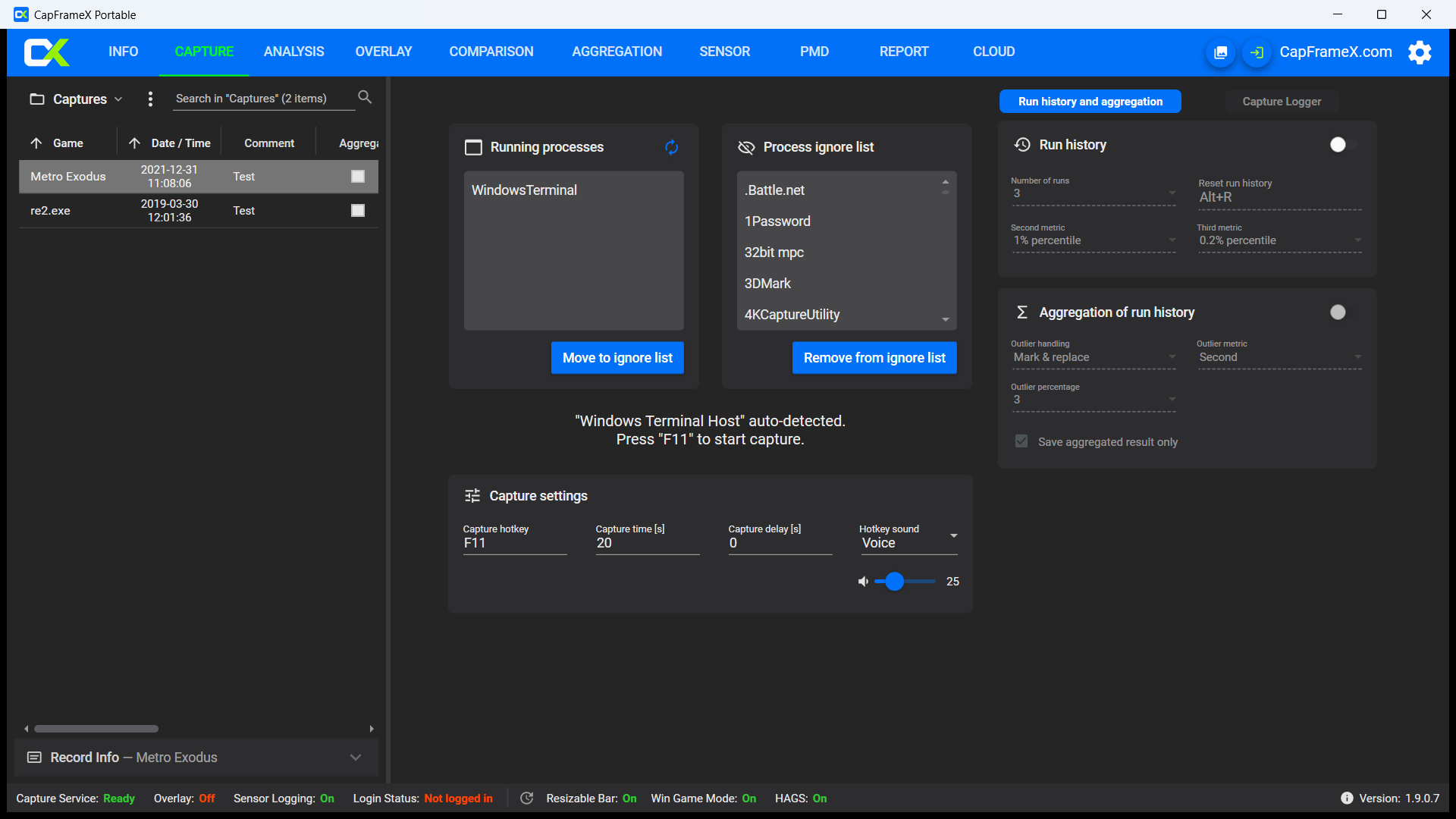
- Upprepa körningen, exempelvis tre gånger, och redovisa variationen.
- Anteckna viktig bakgrundsanvändning och datorns konfiguration.
Ändra en sak i taget om du felsöker. Ett större komponentbyte samtidigt som många inställningar ändras gör det svårare att förstå vad som gav skillnaden.
Bildgenerering och respons ska också framgå
Bildgenerering skapar ytterligare bildrutor. Därför behöver ett test tala om huruvida tekniken används och vilket mått som redovisas. Ett stort utmatat FPS-tal är inte ensamt en mätning av spelets respons.
NVIDIA beskriver exempelvis bildgenerering och Reflex som skilda delar av DLSS-tekniken. Vårt råd är att läsa bildkvalitet, grundprestanda och latens tillsammans med FPS när sådana funktioner används.
Jämför inte ett resultat med bildgenerering med ett utan, som om det vore samma rendering. Funktionen kan vara värdefull, men förutsättningarna måste vara tydliga.
Låga värden betyder inte automatiskt att du behöver mer RAM
Ojämnt flyt kan behöva undersökas från flera håll. Minneskapacitet, grafikmål, temperaturer, programmiljö och den specifika spelscenen ska inte ersättas av en gissning utifrån ett enda lågvärde.
Vår felsökningsguide för lagg och flaskhalsguide ger nästa frågor att undersöka. Om du överväger ett inköp finns även vår guide till uppgradering eller ny dator.
Välj dator efter ett relevant mål
Ta med skärmens upplösning, spel och önskad grafiknivå när du väljer komponenter i konfiguratorn. Ett test från ett helt annat spel eller andra inställningar ska inte bli en generell prestandagaranti.
Jämför våra gamingdatorer och be om råd utifrån ditt upplägg. Vi hjälper dig tolka vad underlaget faktiskt visar och var budgeten gör mest nytta.
Prioritera flytet du vill uppnå
Berätta vilka spel och vilken skärm du använder. Vi hjälper dig välja en balanserad dator med relevant prestandaunderlag.
Konfigurera din datorFå hjälp av NCSVanliga frågor
Är 1 % low samma sak som minimum FPS?
Inte generellt. Kontrollera hur respektive mått definieras i testet.
Är en frametime-kurva ett test av hela fördröjningen från mus till skärm?
Nej. Tid mellan uppmätta bildrutor och hela systemets respons är olika mätningar.
Källor
Kontrollerat den 14 oktober 2026. CapFrameX om mått och metoder, officiella programbilder, NVIDIA om bildgenerering och Reflex och FrameView om prestanda- och latensmätning. Alla sifferexempel i textens tabeller är illustrativa, inte resultat för en NCS-konfiguration. Komponentnivåerna i köpråden är NCS vägledning, inte uppmätta benchmarkresultat. Programbilder kan visa en äldre version.



Lämna en kommentar
Denna webbplats är skyddad av hCaptcha och hCaptchas integritetspolicy . Användarvillkor gäller.