
Produktbilder, montage, affischer och material till en webbshop: en dator för GIMP ska passa bilderna du arbetar med och hur många program du använder samtidigt. Du behöver inte automatiskt en extrem workstation, men stora dokument och många arbetsmoment kan motivera mer kapacitet.
Här hjälper vi dig planera CPU, RAM, SSD och arbetsplats. Du kan konfigurera en dator för GIMP och berätta om dina bildprojekt innan du bestämmer komponentnivå.
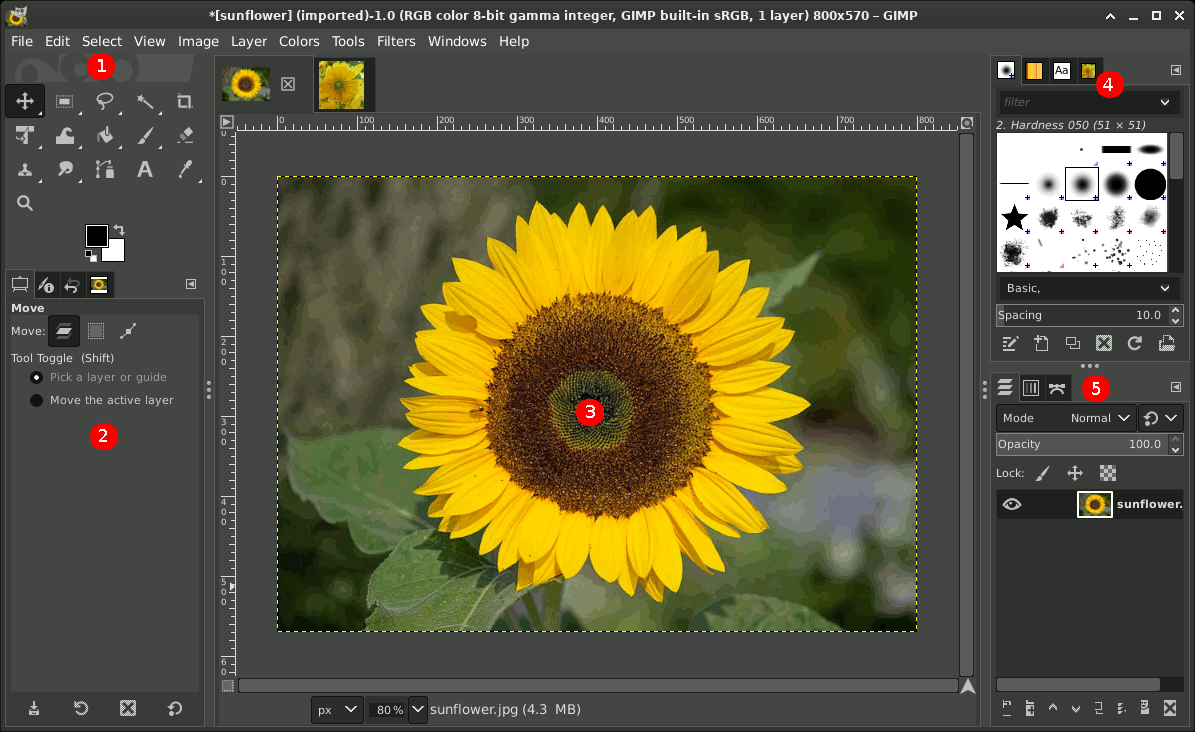
Vilken dator behövs för GIMP?
Den kontrollerade nedladdningssidan listar GIMP 3.2.6 som aktuell stabil version. Kontrollera rätt installationspaket och operativsystem för den version du ska använda. För ett nytt Windows-bygge planerar vi ett aktuellt, stött system.
Vi presenterar inga påhittade officiella RAM- eller GPU-krav för alla projekt. Nivåerna nedan är NCS köpråd som ska vägas mot dokument, samtidiga program och budget.
| Ditt arbete | Vår startdiskussion | Vad som påverkar valet |
|---|---|---|
| Mindre webb- och produktbilder | Balanserad CPU, SSD och ofta 16 GB RAM | Bildstorlek och vanliga arbetsmoment |
| Stora montage och flera dokument | Bedöm om 32 GB ger användbar minnesmarginal | Lager, historik och öppna program |
| Mer omfattande bildproduktion | Mät projektens kapacitetsbehov först | Dokumentstorlek och tid för återkommande moment |
| GIMP plus spel, video eller 3D | Dator för hela programlistan | Övriga programs krav och skärmupplösning |
Att börja med en rimlig dator är fullt möjligt. Om du också behöver skärm, lagring eller annan utrustning ska datorns del av totalbudgeten vara tydlig.
Bildstorlek och lager säger mer än filändelsen
”Jag arbetar med JPG” säger ganska lite om kapacitetsbehovet. Vi vill hellre veta bildens pixelmått, hur mycket redigerbart innehåll projektet har och hur du använder det.
En komprimerad leveransfil och ett öppet arbetsdokument är inte samma sak. Använd ett typiskt projekt när du bedömer minnesbehov och arbetskänsla. Bara filstorleken på SSD:n är inte ett komplett underlag.
Om flera stora bilder, webbläsare och andra skapandeprogram brukar vara öppna behöver de få plats i planeringen. Vårt råd är att kontrollera datorn i din riktiga vardag, inte enbart med ett tomt programfönster.
RAM och tile cache: varför inställningar också spelar roll
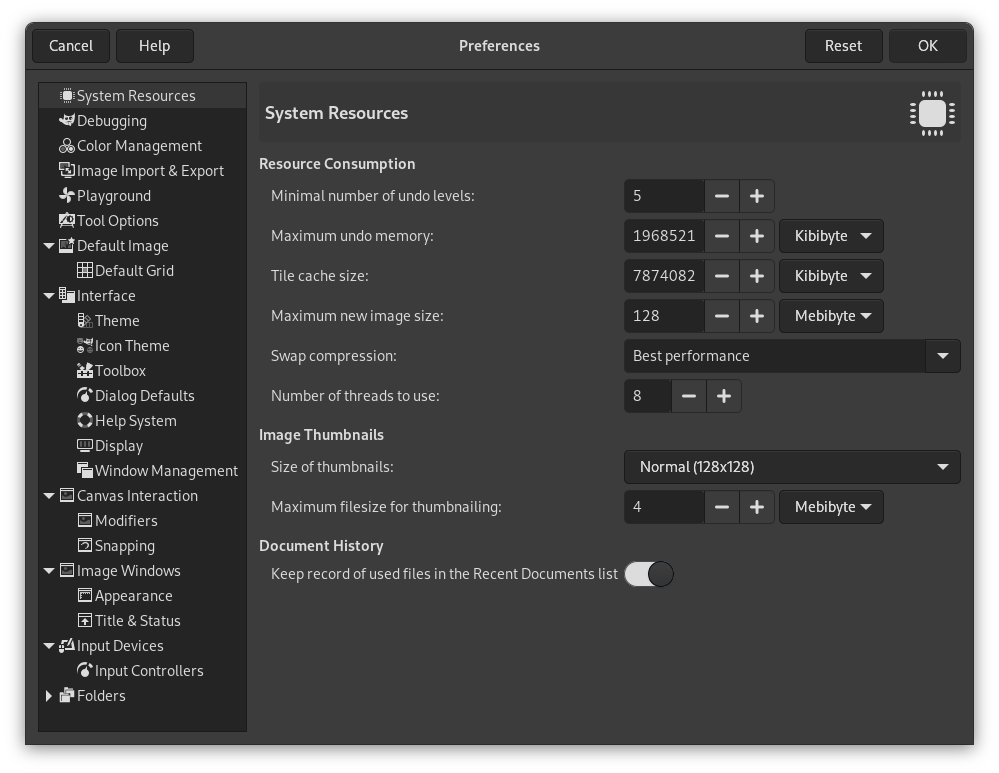
GIMPs dokumentation beskriver en minnescache för bilddata, kallad tile cache. När dess gräns överskrids kan programmet flytta data till disk, vilket kan göra arbetet långsammare.
Det innebär att en dator med tillräckligt RAM ändå behöver rimliga resursinställningar. Samtidigt ska du inte ge GIMP all kapacitet utan att lämna utrymme för Windows och andra program.
Vårt praktiska råd är att notera nuvarande inställning och kontrollera minnesanvändningen under vanligt arbete innan du ändrar något. Anpassa stegvis, inte efter en generell internettabell. Bilderna här är verktygsexempel, inga rekommenderade cachevärden.
Processor och grafikkort: välj efter arbetsmomentet
Vårt köpråd är att beskriva var du väntar: vid en viss effekt, skalning, öppning av dokument eller export. Olika arbetsmoment kan få olika betydelse för komponentvalet.
GIMP har flertrådade funktioner, men dokumentationen påpekar att alla funktioner inte använder dem. Fler CPU-kärnor är därför ingen universell tidsvinst för varje operation.
Om GIMP är huvuduppgiften ska det dyraste gamingkortet inte vara ett automatiskt förstaval. Grafikstöd, drivrutiner och skärmutgångar behöver fortfarande fungera. Spelar du också, väljer vi GPU efter spelens krav och ditt grafikmål.
Vår upplösningsguide är relevant för gamingdelen. Vi håller den bedömningen skild från hur stora bilddokument du vill redigera.
SSD för arbetsfiler och tillfällig data
Planera utrymme för originalbilder, projekt, exporter och programmets tillfälliga data. GIMPs dokumentation beskriver att swapfiler kan bli stora när bilderna är stora.
Om disken nästan är full räcker det inte att fokusera på dess högsta angivna hastighet. Kontrollera var arbetsdata hamnar och att det finns rimlig kapacitetsmarginal. Vår guide till SSD-kapacitet hjälper dig tänka på hela datorns lagring.
Ta med bildarkivet när du väljer RAM och SSD i konfiguratorn. Vi kan diskutera en startnivå och en tydlig plan för mer utrymme.
Spara projektet och exportera leveransfilen
Behåll ett redigerbart projekt, normalt i GIMPs XCF-format, och gör separata exporter för webb eller annan användning. En exporterad JPG eller PNG ersätter inte alltid det underlag du vill kunna fortsätta redigera.
Kontrollera storlek, färg och transparens i rätt leveransformat. Ett snabbare datorbygge kan ge arbetsmarginal, men löser inte en export som har fel egenskaper för mottagaren.
För vektorer och logotyper finns vår Inkscape-guide. För måleri finns vår Krita-guide. För andra fotoarbetsflöden finns vår guide till Lightroom och Photoshop.
Skärmen och arbetsmiljön ingår i helheten
Välj arbetsyta efter hur du använder paneler och referensbilder. Om färgbedömning är viktig behöver även skärm och kalibrering diskuteras. En hög Hz-siffra beskriver inte färgprecisionen.
Jämför våra gamingdatorer som hårdvarugrunder och beskriv GIMP-version, pixelmått, projekt, övriga program och skärmar. Då kan vi välja en dator för både arbetet och eventuell gaming.
Planera efter dina bildprojekt
Vi hjälper dig prioritera processor, minnesmarginal och lagring för GIMP. Skicka hur du arbetar och vilken budget hela lösningen ska hålla.
Konfigurera din datorFå hjälp av NCSVanliga frågor
Behöver jag 64 GB RAM för att börja med GIMP?
Inte automatiskt. Bedöm dokumenten och den faktiska minnesanvändningen först.
Är ett större grafikkort alltid bästa uppgraderingen?
Nej. Det behöver finnas ett relevant grafikbehov i ditt samlade arbets- eller spelupplägg.
Källor
Kontrollerat den 14 oktober 2026. aktuella nedladdningar, resursinställningar, cache och swap samt projekt och export i GIMP-manualen. Komponentnivåerna i köpråden är NCS vägledning, inte uppmätta benchmarkresultat. Programbilder kan visa en äldre version.

Lämna en kommentar
Denna webbplats är skyddad av hCaptcha och hCaptchas integritetspolicy . Användarvillkor gäller.