
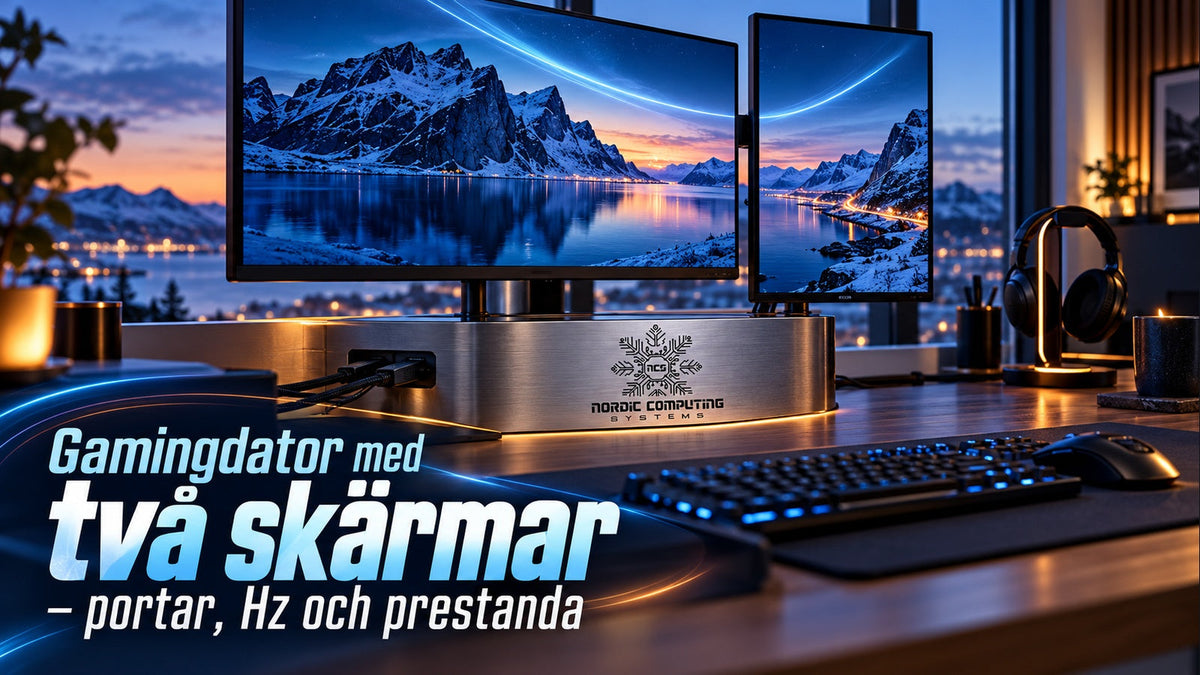
Spela på huvudskärmen och ha Discord, guider eller ett arbetsprogram bredvid. Två skärmar kan göra datorn bekvämare att använda, men upplägget behöver inte betyda att du ska köpa dubbelt så mycket grafikkraft.
Börja med hur skärmarna ska användas. I NCS konfigurator kan du välja datorns delar och ange exakt vilka bildskärmar som ska anslutas.
Två skärmar – två olika användningssätt
Det vanligaste vardagsupplägget är att spelet ligger på en skärm medan den andra visar andra program. En annan lösning är att låta ett spel sträcka sig över flera skärmar. De ska inte beskrivas som samma belastning.

| Ditt upplägg | Vad vi börjar kontrollera |
|---|---|
| Spel + Discord eller en guide | GPU-portar, rätt skärmlägen och marginal för programmen. |
| Spel + videouppspelning eller andra tunga program | Den verkliga samtidiga belastningen och relevanta tester. |
| Ett spel över två skärmar | Spelstöd, GPU-funktioner och den sammanlagda renderingsupplösningen. |
| Jobblaptop och gamingdator delar skärmar | Hur källor växlas och vilka funktioner som måste behållas. |
Räcker grafikkortets bildutgångar?
Kontrollera den exakta kortmodellens anslutningar och stöd för samtidiga skärmar. Portarnas form räcker inte som komplett specifikation; det önskade bildläget måste också fungera.
Dell beskriver direkt anslutning med en kabel per skärm som ett enkelt upplägg för två monitorer. I en stationär dator med separat grafikkort använder vi normalt dess bildutgångar som utgångspunkt för planeringen.
Skicka gärna modellnamn på båda skärmarna. Då kan vi jämföra HDMI och DisplayPort utifrån rätt upplösning och uppdateringsfrekvens innan du väljer grafikkort i konfiguratorn.
En vanlig splitter skapar inte två separata skrivbord
Microsoft förklarar att en bildsplitter duplicerar en signal i stället för att skapa två självständiga signaler för utökat skrivbord. En billig förgrenare ska därför inte antas ersätta två lämpliga bildutgångar.
Dockor, USB-adaptrar och andra lösningar behöver bedömas separat. Om du redan har en docka från jobblaptopen, uppge exakt modell och vilka bildlägen du vill använda. Läs mer i vår USB-C-guide.
Så ställer du in två skärmar i Windows 11
Microsoft visar hur skärmarna identifieras och placeras under Inställningar → System → Bildskärm. Välj Identifiera, ordna skärmarnas positioner så att musen går rätt mellan dem och använd utökat skrivbord när du vill ha olika innehåll.
Med Windows + P kan du bland annat välja Utöka eller Duplicera. Vid Duplicera visas samma innehåll; Utöka ger en större skrivbordsyta.

Kan huvudskärmen köra hög Hz och den andra lägre?
Windows låter dig välja skärm och granska dess tillgängliga uppdateringsfrekvenser separat under avancerade bildskärmsinställningar. Vilka lägen som erbjuds beror på skärmen och kombinationen av utrustning.
Vi rekommenderar därför att du inte nöjer dig med att båda skärmarna visar bild. Kontrollera också att huvudskärmen verkligen använder det avsedda läget. Se vår Hz-guide om skillnaden mellan exempelvis 60, 144 och 240 Hz.
Hur påverkas spelprestandan?
Det går inte att ge en generell procentsiffra för ”två skärmar”. Vilka program som körs och hur spelet visas behöver ingå i mätningen. Vårt råd är att jämföra samma spelsekvens med den användning du faktiskt vill ha på den andra skärmen.
Att rendera ett spel över 3840 × 1080 innebär 4 147 200 pixlar per bildruta, jämfört med 2 073 600 vid 1920 × 1080. Det är dubbelt så många pixlar, men inte en garanti om exakt halverad FPS. Vanligt spel på en skärm plus en separat guide är ett annat upplägg.
Om du vill ha en bred sammanhängande spelyta kan även vår ultrawide-guide vara relevant. Bedöm alternativen efter spelen och hur du vill sitta.
Behöver båda skärmarna vara lika?
Dell beskriver att blandade skärmtyper går att använda med justeringar. För köpbeslutet skulle vi börja med huvudskärmens spelmål och välja den andra efter läsbarhet, arbetsyta och placering.
Det kan vara rimligare att låta en enklare befintlig skärm visa chatt än att köpa två identiska dyra gamingskärmar. Kontrollera samtidigt skärmfot, eventuell arm och att båda får plats på skrivbordet.
Om den andra skärmen inte hittas
Prova en skärm och en direkt anslutning åt gången. Kontrollera ingång, kabel och att rätt port används. Microsoft beskriver också hur du söker efter anslutna skärmar i Windows.
Om datorn inte ger bild alls finns vår separata felsökningsguide för ingen bild. Byt inte hela datorn innan du vet vilket led som inte fungerar.
Vanliga frågor
Behöver jag två grafikkort?
Det är inte ett generellt krav. Kontrollera vad ett lämpligt kort stöder för just dina två skärmar.
Kan en HDMI-splitter ge två olika skrivbord?
En vanlig splitter duplicerar signalen. Utökat skrivbord behöver en lösning som skapar rätt separata bildsignaler.
Ger två skärmar automatiskt dubbelt så tung gaming?
Nej. Skilj på att spelet renderas över båda och att den andra visar ett separat program. Mät din faktiska användning.


Lämna en kommentar
Denna webbplats är skyddad av hCaptcha och hCaptchas integritetspolicy . Användarvillkor gäller.